
Apple 设备自签教程
This page is not yet available in English. The Simplified Chinese original is shown instead.
By Tiger
Lyricify Mobile iOS.ipa (在 GitHub Releases 中获得最新版本)、Sideloadly、iTunes、iCloud(iTunes、iCloud 可能需要非 Microsoft Store 版本)
- 打开 Sideloadly,使用数据线将 iPhone / iPad 连接到您的 PC;点击 IPA 图标,载入 .ipa 文件。
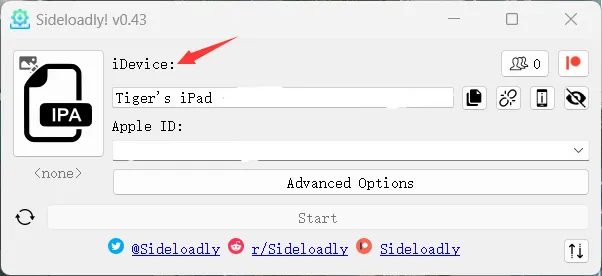
注意事项:- 第一次连接时,你的 iPhone / iPad 会提示是否信任此设备,选择信任即可;
- 连接成功后 iDevice 处会显示您的设备名称。
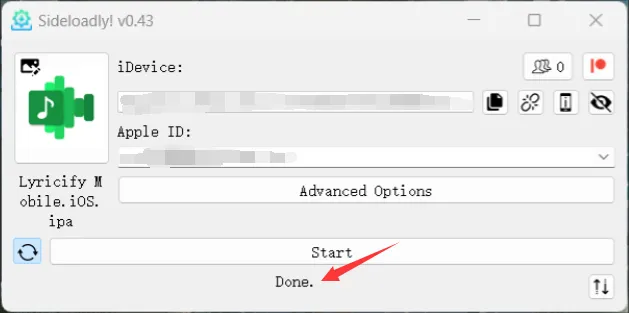
- 在 Apple ID 处填写您的 Apple ID 信息;点击 Start 后,填写您的 Apple ID 密码进行验证(登录期间可能会弹出双重验证),签名成功后,程序会将 Lyricify Mobile 安装到你的设备上。
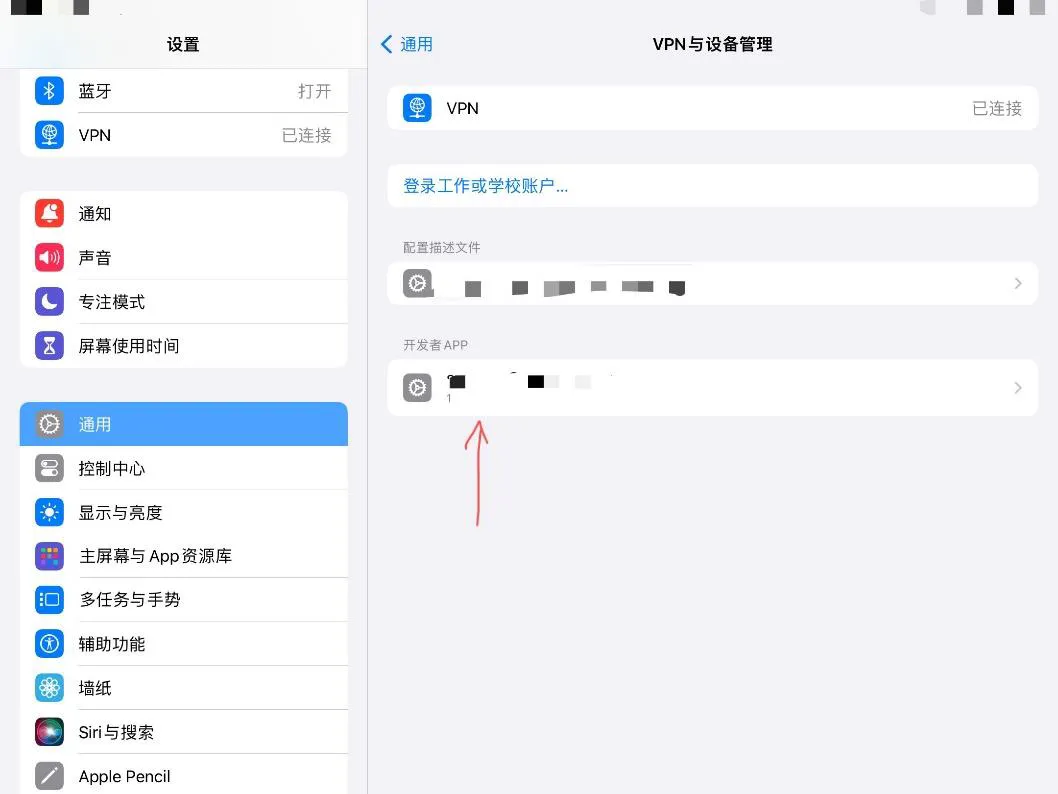
- 信任开发者 App;
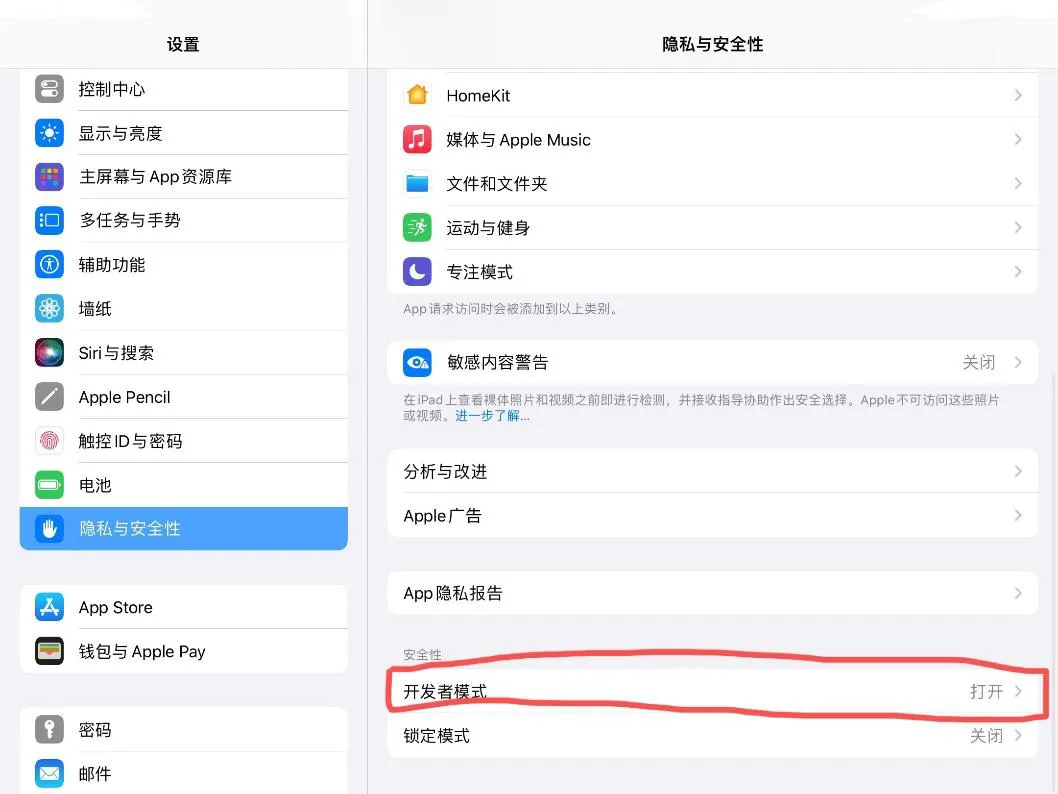
 然后打开您设备的开发者模式,然后重启你的 Apple 设备,并在开机后确认开启开发者模式。
特别注意事项
Section titled “特别注意事项”如果在签名过程中报错(卡在步骤 2),请尝试以下方法:
- 关掉 iTunes,从任务管理器关闭;
- 进到 C:\ProgramData\Apple Computer\iTunes 文件夹;
- 将 adi 文件夹更名为 adi.bak 或者直接删掉;
- 重新打开软件进行签名即可。
其他注意事项
Section titled “其他注意事项”此方法只能解锁 7 天;但在 Sideloadly 运行时,将 Apple 设备接上您的 PC 后,App 期限将自动刷新。
此教程不保证您的账号安全,如果按照此教程进行 App 自签造成了不可预估的安全后果,则与该教程无关,敏感信息的输入和敏感操作是你自己独立完成的。