
Apple 設備自簽教程
Lyricify Mobile 目前沒有在 App Store 上架,因此需要透過側載工具進行自簽安裝。
本文介紹兩種常用方案:
對於非 Apple Developer Program 會員,Apple 的免費開發者簽名通常有以下限制:
- 應用簽名有效期為 7 天,到期後需重新續簽,否則應用將無法打開。
- 單個 Apple 帳戶最多同時安裝 3 個側載應用。
無論你選擇哪種方法,都建議先準備好以下內容:
- 一台 Windows PC 或 Mac。
- 一根穩定的數據線,用於連接你的 Apple 設備和電腦。
- 一個使用郵箱註冊的 Apple 帳戶。
- 從 GitHub Releases 下載的 Lyricify Mobile
.ipa安裝包。
如果你使用 Windows PC,還需要安裝 iTunes 和 iCloud。
選擇哪種安裝方式
Section titled “選擇哪種安裝方式”方案一:Sideloadly
Section titled “方案一:Sideloadly”適合以下情況:
- 你希望儘快完成安裝。
- 你更習慣在電腦上完成整個安裝流程。
- 你可以接受後續續簽時偶爾連接電腦。
方案二:LiveContainer + SideStore
Section titled “方案二:LiveContainer + SideStore”適合以下情況:
- 你已經在使用 SideStore,或願意接受稍複雜一些的前期配置。
- 你希望後續安裝和管理
.ipa文件時更靈活。
方案一:使用 Sideloadly 安裝
Section titled “方案一:使用 Sideloadly 安裝”本部分由 Tiger 編寫。
步驟 1:連接設備並導入安裝包
Section titled “步驟 1:連接設備並導入安裝包”打開 Sideloadly,使用數據線將 iPhone / iPad 連接到電腦,點擊 IPA 圖標並載入 .ipa 文件。
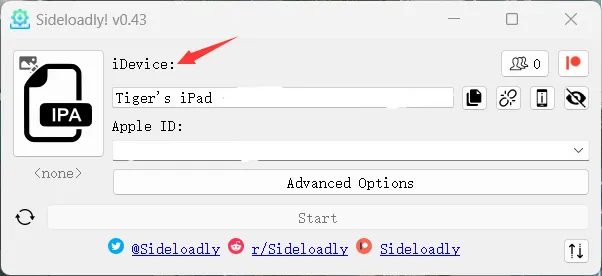
注意:
- 第一次連接時,設備會提示是否信任此電腦,選擇“信任”即可。
- 連接成功後,
iDevice一欄會顯示你的設備名稱。
步驟 2:登錄 Apple Account 並安裝
Section titled “步驟 2:登錄 Apple Account 並安裝”在 Apple Account 處填寫你的 Apple Account 信息。點擊 Start 後,按提示輸入密碼並完成驗證。簽名成功後,Lyricify Mobile 會自動安裝到你的設備上。
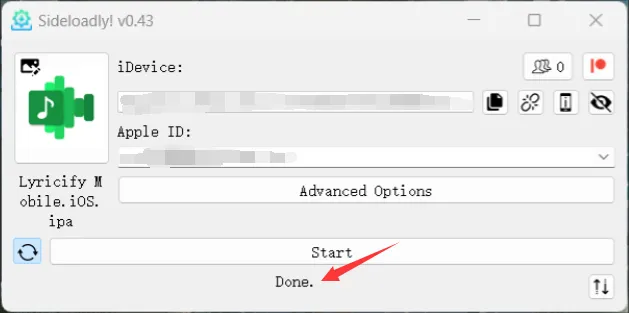
登錄期間可能會彈出雙重驗證提示,按系統提示完成即可。
步驟 3:信任應用並開啟開發者模式
Section titled “步驟 3:信任應用並開啟開發者模式”安裝完成後,需要先信任開發者應用。
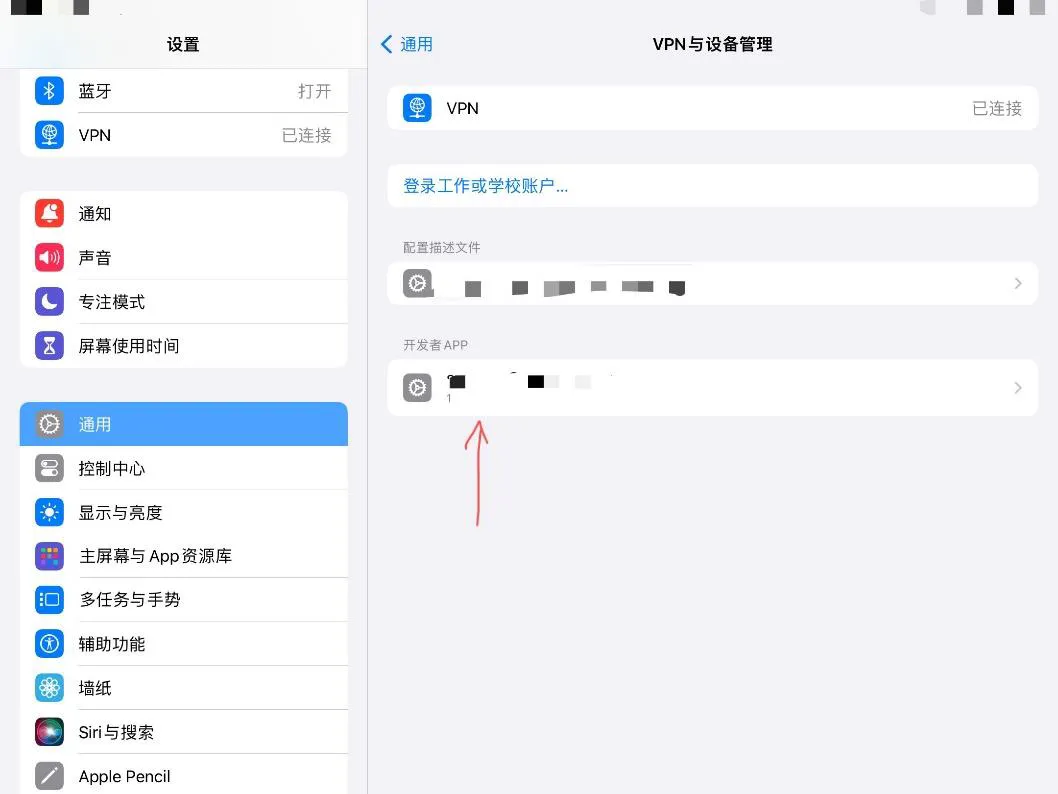
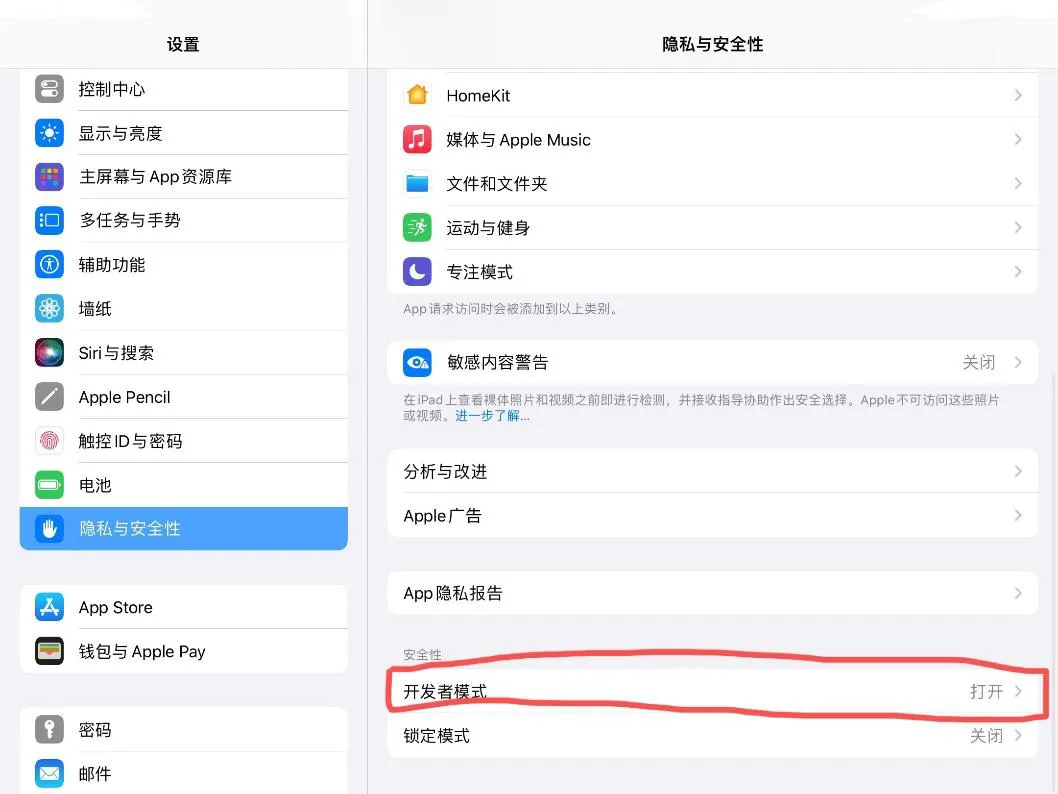
隨後請開啟開發者模式,並按提示重啟設備;重啟後再次確認開發者模式已開啟。
簽名时报错时的处理方法
Section titled “簽名时报错时的处理方法”如果在簽名過程中卡在步驟 2,可以嘗試以下方法:
- 完全退出 iTunes,並在任務管理器中確認其相關進程已關閉。
- 進入
C:\ProgramData\Apple Computer\iTunes文件夾。 - 將
adi文件夾重命名為adi.bak,或直接刪除。 - 重新打開 Sideloadly,再次嘗試簽名。
此方法的簽名有效期通常為 7 天。
建議保持 Start 按鈕左側的刷新圖標為開啟狀態,這樣在 Sideloadly 運行、設備已連接且處於同一 Wi-Fi 環境時,可以自動續簽。
方案二:使用 LiveContainer + SideStore 安裝
Section titled “方案二:使用 LiveContainer + SideStore 安裝”本部分由 WingChunWong 編寫。
步驟 1:下載並安裝 iloader
Section titled “步驟 1:下載並安裝 iloader”根據你的操作系統下載並運行 iloader。
步驟 2:開啟開發者模式(iOS 16 及以上)
Section titled “步驟 2:開啟開發者模式(iOS 16 及以上)”如果你的設備運行的是 iOS 16 或更高版本,必須先開啟開發者模式:
- 打開
設定->隱私與安全性。 - 滾動到底部,找到
開發者模式並開啟。 - 按提示重啟設備,並在重啟後確認開啟。
步驟 3:安裝 LiveContainer 和 SideStore
Section titled “步驟 3:安裝 LiveContainer 和 SideStore”- 啟動 iloader。
- 連接 iOS 設備至電腦,解鎖設備並選擇“信任此電腦”。
- 登錄 Apple Account。
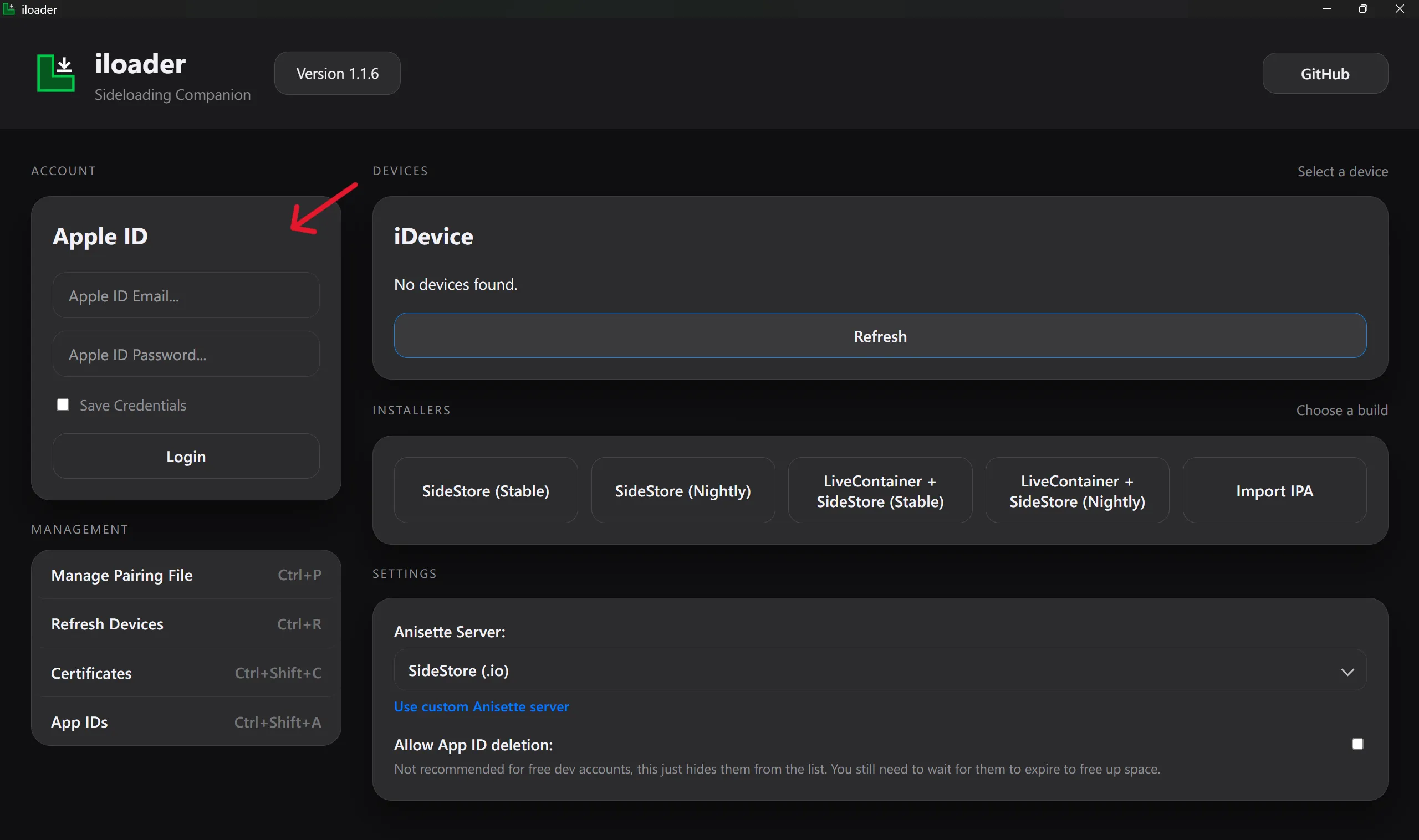
- 安裝 LiveContainer 和 SideStore。
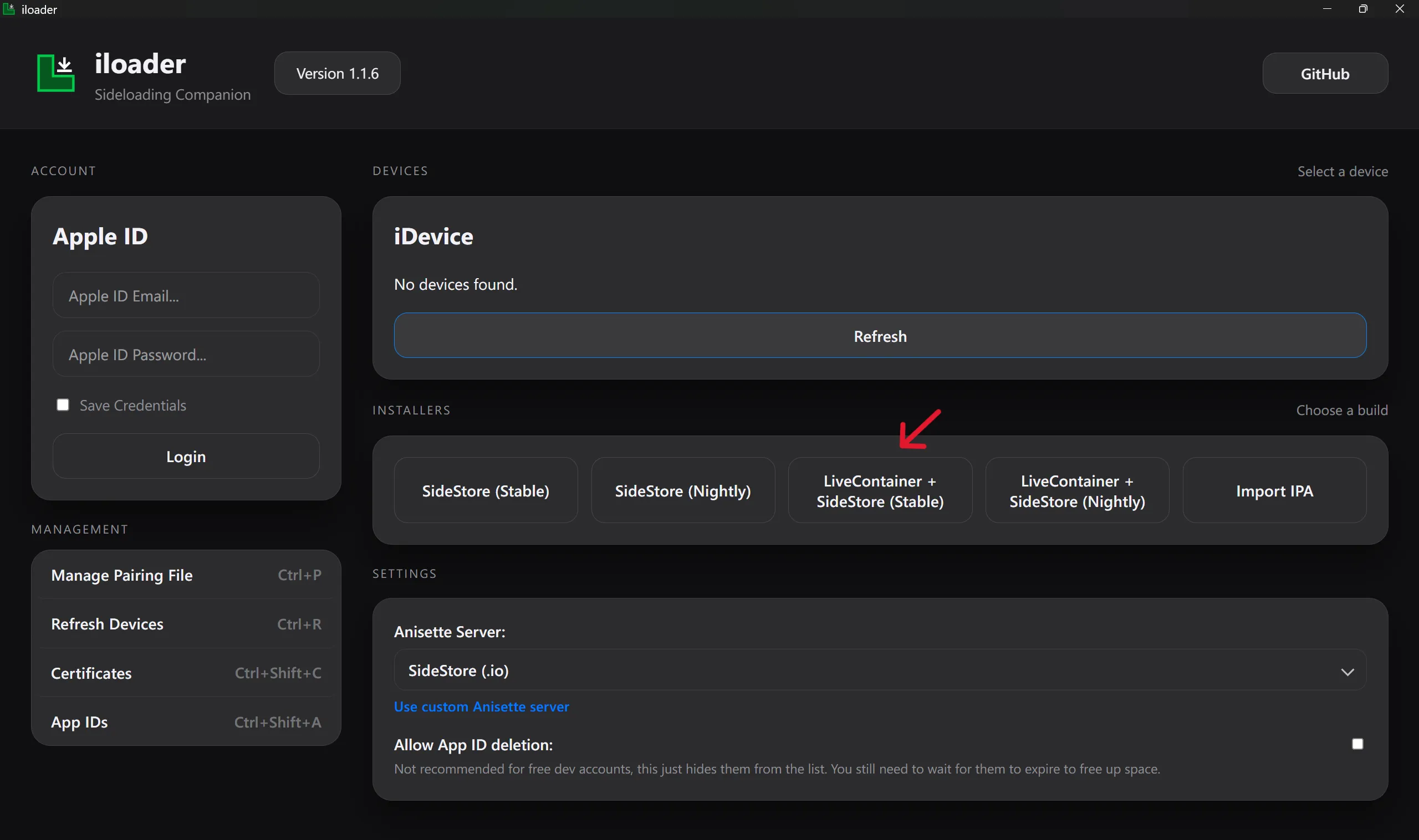
- 在設備上信任 LiveContainer:
- 打開
設定->通用。 - 進入
VPN 與設備管理(舊版本系統可能顯示為“描述文件與設備管理”)。 - 在
開發者 App下點擊你的 Apple Account。 - 點擊 “信任 [你的郵箱]” 並確認。
- 打開
步驟 4:配置 LiveContainer 和 SideStore
Section titled “步驟 4:配置 LiveContainer 和 SideStore”- 下載 LocalDevVPN。
- 保持 LocalDevVPN 全程開啟。
- 打開 LiveContainer。
- 點擊左上角 SideStore 圖標。首次點擊時閃退屬於正常現象。
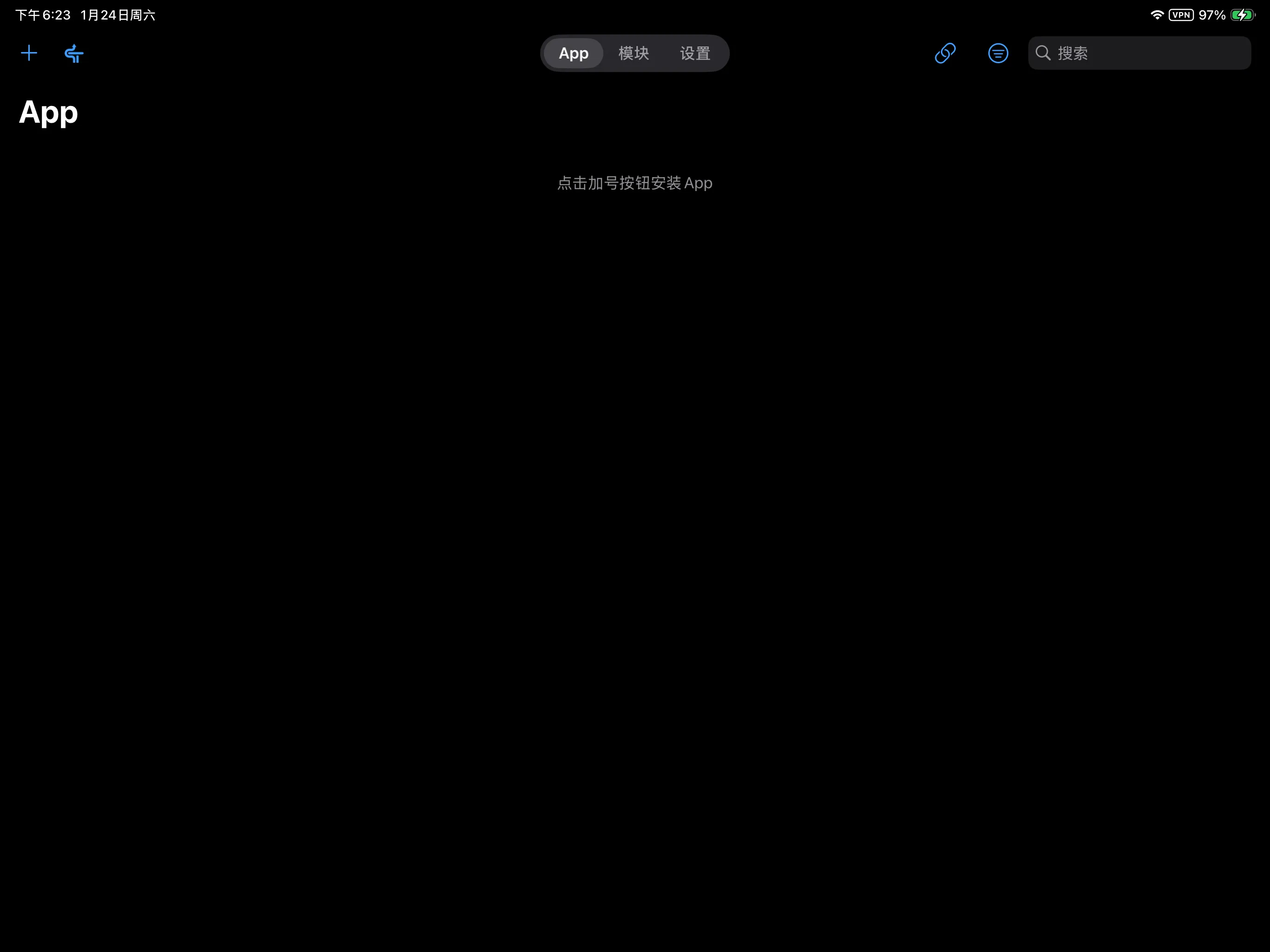
- 打開 SideStore,切換到 My Apps 標籤頁。
- 點擊
Refresh All,輸入 Apple Account 帳號和密碼。
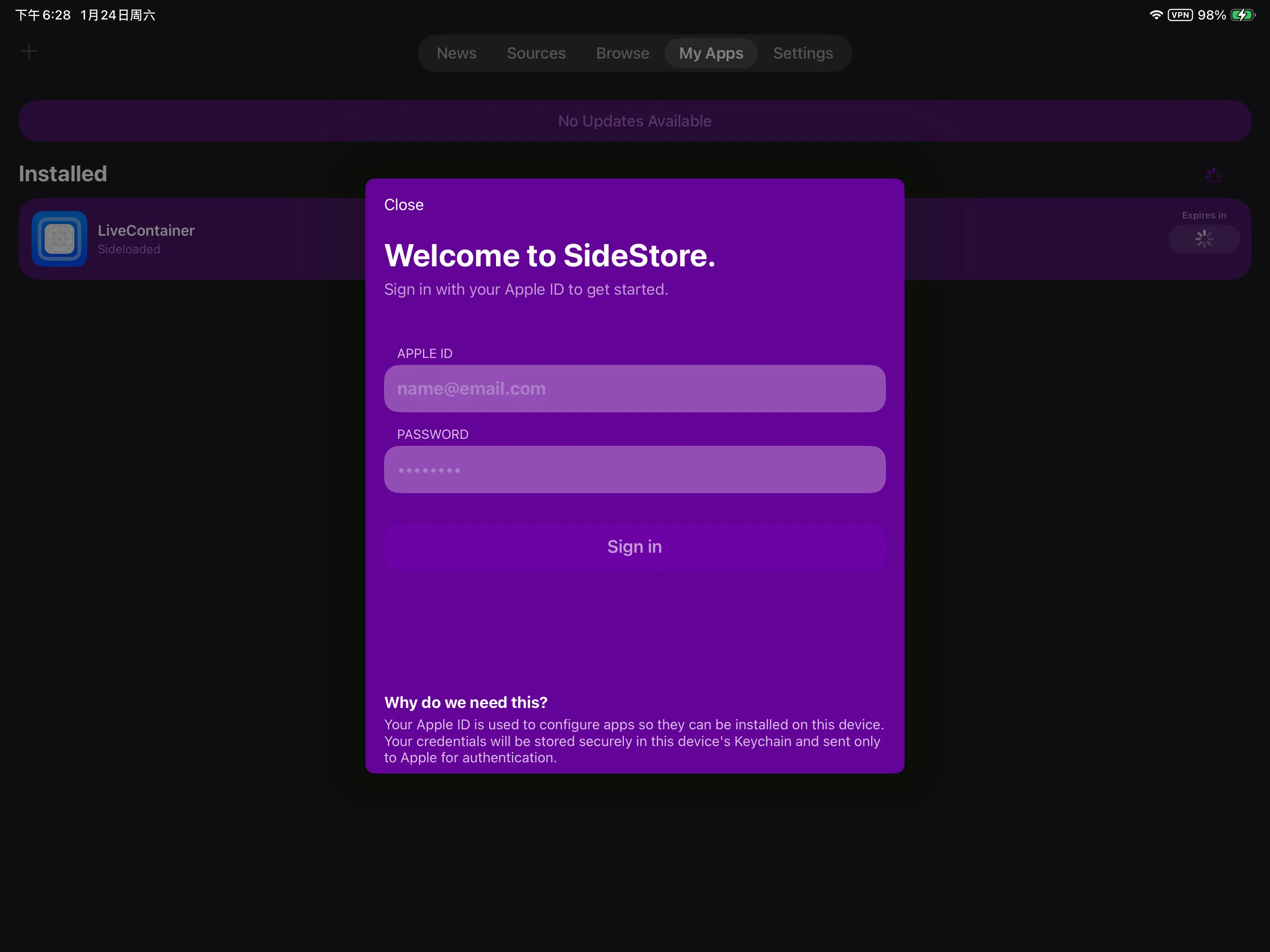
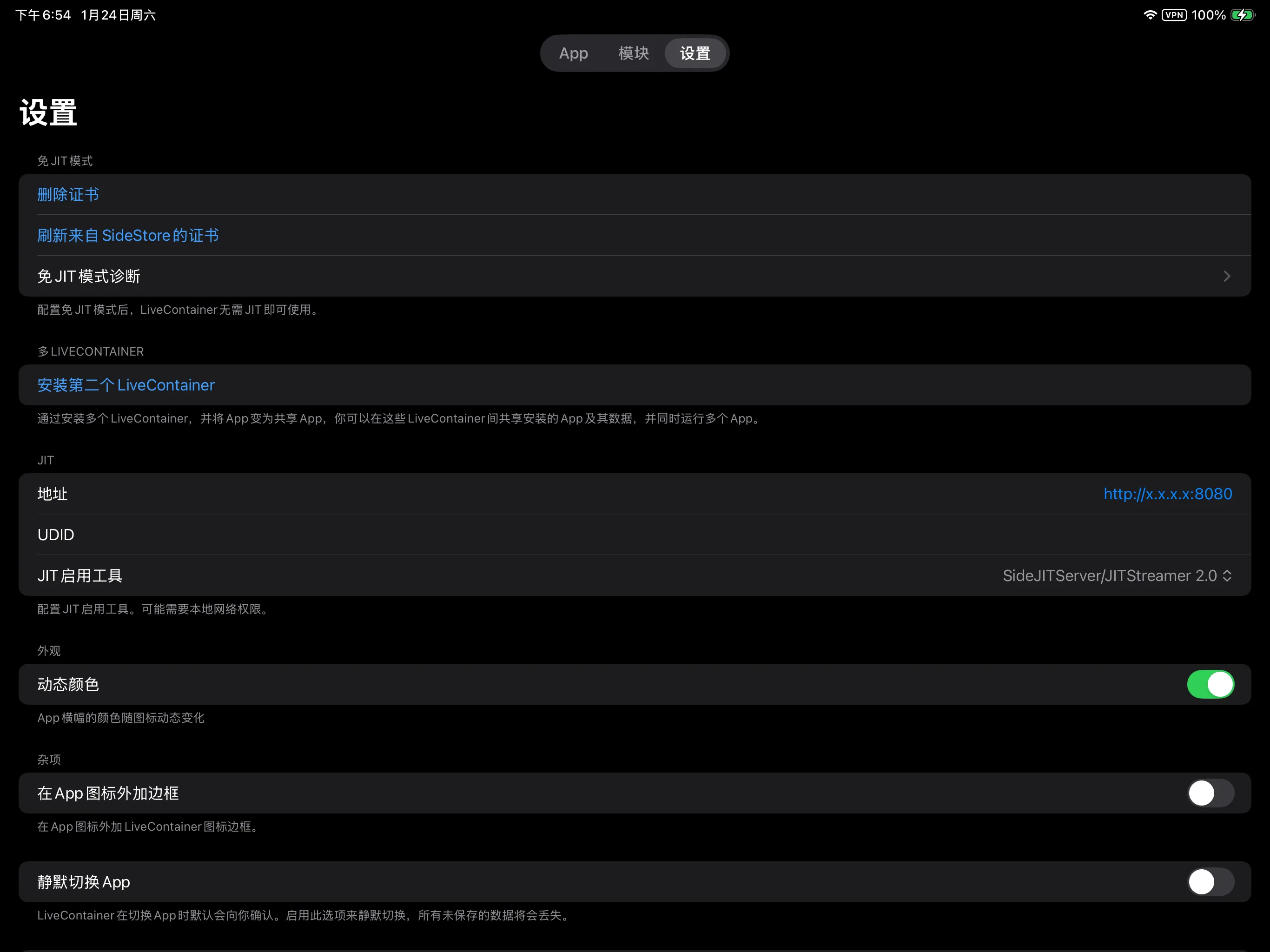
- 退出 SideStore,再次進入 LiveContainer,切換到 設定 標籤頁,點擊
從 SideStore 導入證書。
步驟 5:安裝 Lyricify Mobile
Section titled “步驟 5:安裝 Lyricify Mobile”- 將
.ipa文件發送到手機,例如通過 AirDrop 或“文件”App。 - 如果當前停留在 SideStore,請先退出,再重新進入 LiveContainer。
- 點擊左上角 “+”,選擇
.ipa文件進行安裝。
常見問題:提示“不受信任的開發者”
Section titled “常見問題:提示“不受信任的開發者””首次啟動時,系統可能會提示不受信任的開發者。
可以按以下步驟處理:
- 打開
設定->通用。 - 進入
VPN 與設備管理(舊版本系統可能顯示為“描述文件與設備管理”)。 - 在
開發者 App下點擊你的 Apple Account。 - 點擊 “信任 [你的郵箱]” 並確認。
本教程無法保證你的帳號絕對安全。如果你按照本教程進行自簽安裝,並因此產生不可預估的安全後果,需自行承擔相應風險。涉及帳號、密碼等敏感信息的輸入和相關操作,均由你自行完成。