
自訂 Spotify API Client 配置教程
自訂 Spotify API Client 的好處
Section titled “自訂 Spotify API Client 的好處”不再會因 Spotify API 返回 429 錯誤而影響 Lyricify 使用體驗。
使用自訂 API Client 需要擁有 Spotify Premium 訂閱。
此前已完成配置的用戶,自 2026 年 3 月 9 日起,也必須擁有 Spotify Premium 訂閱,否則將無法繼續使用自訂 API Client。
如果你自己沒有 Spotify Premium 訂閱,但可以借用朋友創建的 Client,也可以按該方式進行配置。
具體操作可參見後文的 借用朋友的 Client 信息。
如果你已經完成過準備步驟,則可以直接使用之前獲得的 Client ID 和 Client Secret,在 Lyricify Mobile 上的工作 中使用。
- 在瀏覽器中登錄 Spotify,如果你已登錄,可進入步驟 2。
- 打開 Spotify Developer Dashboard,如果你是第一次打開這個網址,則需要先同意 Spotify Developer Terms。勾選下方的
I accept the Spotify Developer Terms of Service,再點擊Accept the terms即可。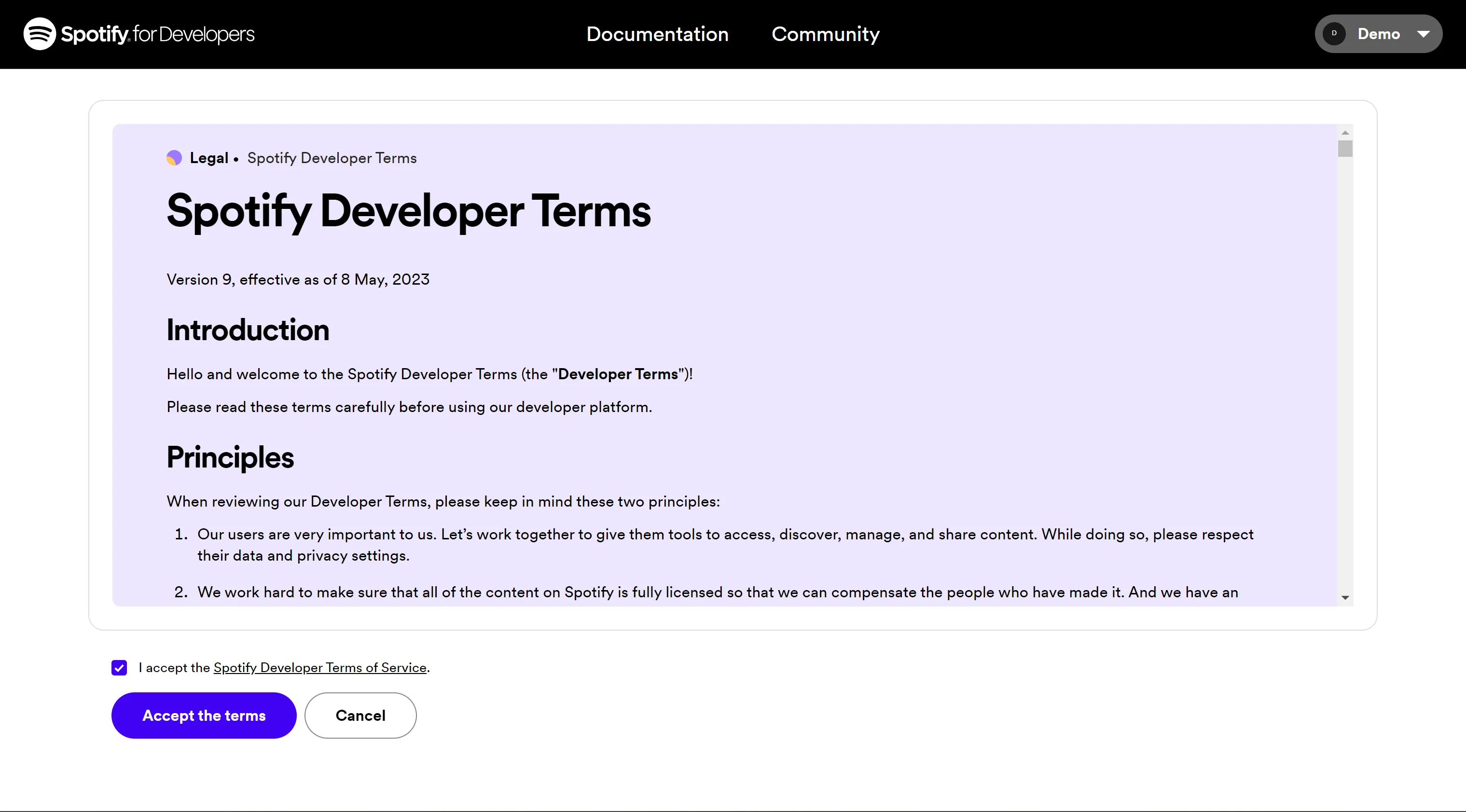
- 點擊 Dashboard 頁面右上方的
Create app。
如果提示You need to verify your email address before you can create an app.,則需要你先驗證你的郵箱。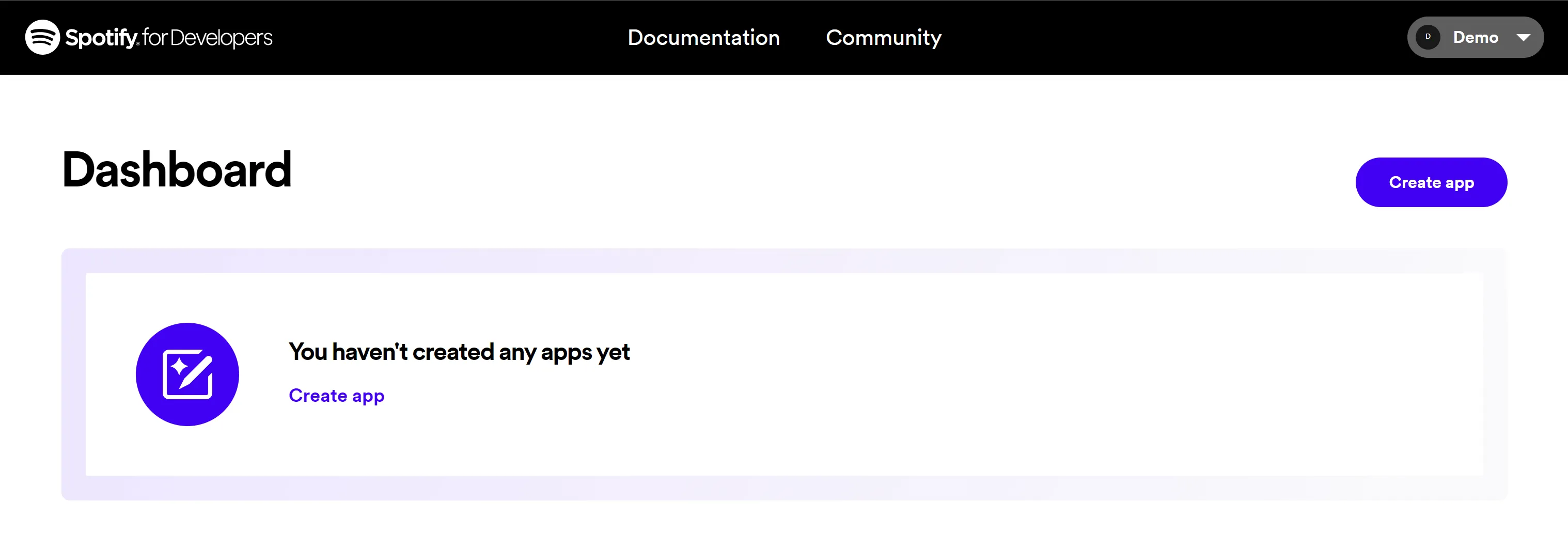
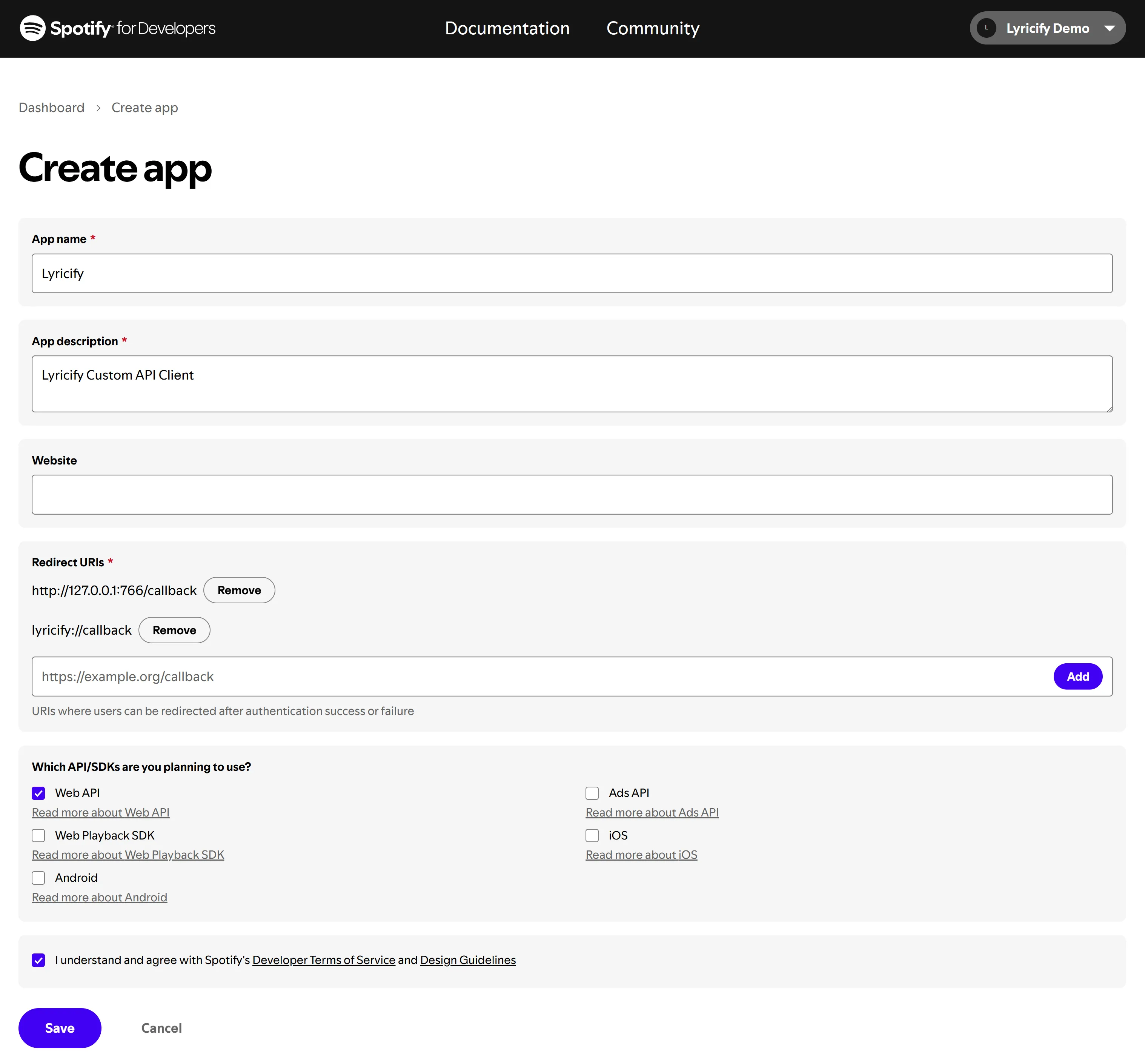
- 在 Create app 頁面中填寫以下信息:
- App name: Lyricify
- App description: Lyricify Custom API Client
- Website: (空著不寫)
- Redirect URI: (填寫以下兩條,每條填寫完成後點擊
Add按鈕)- http://127.0.0.1:766/callback
- lyricify://callback
- 勾選
Which API/SDKs are you planning to use?部分中的Web API;
勾選I understand and agree with Spotify's Developer Terms of Service and Design Guidelines;
點擊Save按鈕。
- 這時你就能看到 Client ID,點擊
View client secret,即可顯示 Client secret。在後續步驟中將需要用到Client ID和Client Secret。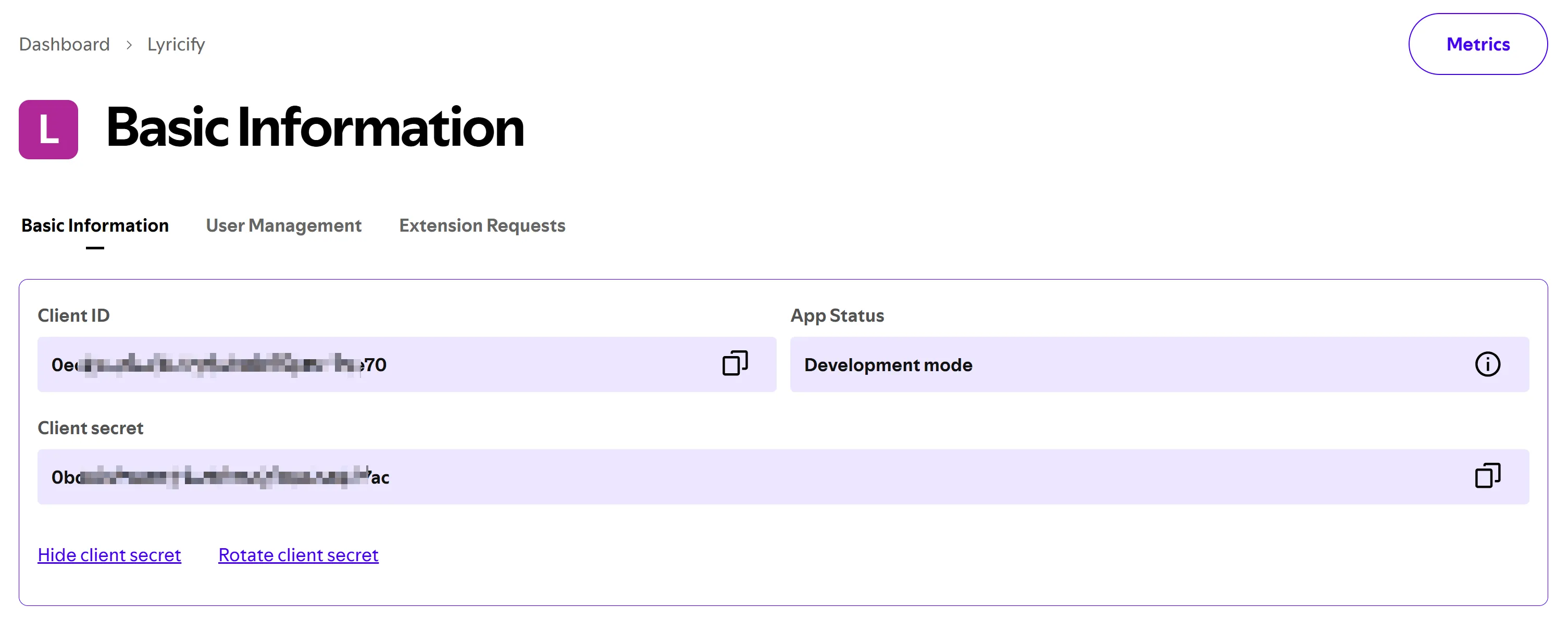
Lyricify Mobile 上的工作
Section titled “Lyricify Mobile 上的工作”- 如果你已經在 Lyricify Mobile 中登錄了 Spotify,則需要在打開 Lyricify Mobile 後,進入登錄界面時點擊
取消。 - 在歡迎界面
自訂 API Client區域對應處輸入準備步驟中獲取到的Client ID和Client Secret。 - 點擊
登錄 (獲取 Token),重新完成登錄和授權即可。
以上流程適用於自行創建 Client 的情況。
如果你本人沒有 Spotify Premium 訂閱,但可以借用朋友創建的可用 Client,也可以參考下文的替代方案。
借用朋友的 Client 信息
Section titled “借用朋友的 Client 信息”如果你本人沒有 Spotify Premium 訂閱,但朋友擁有 Spotify Premium 訂閱,也可以使用對方賬戶下創建的 Client。
根據 Spotify 當前的限制,一個 Client 最多可供 5 位用戶使用。
由對方完成的操作
Section titled “由對方完成的操作”- 對方先按本文前述步驟創建好 Client。
- 對方打開 Spotify Developer Dashboard,進入對應的 Client,並打開
User Management頁面。 - 對方在
Full Name和Email中填寫你的 Spotify 賬戶信息,然後點擊Add user。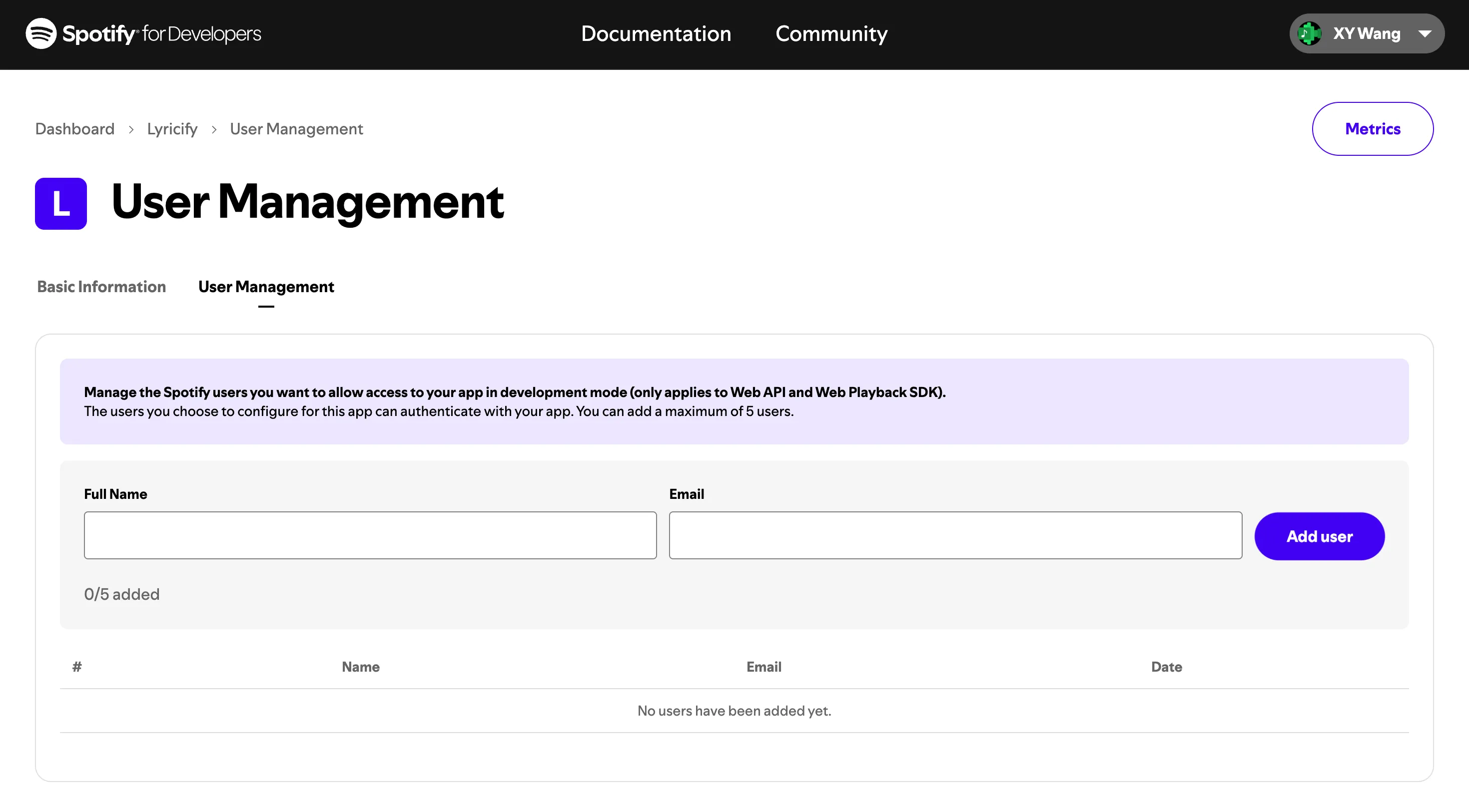
- 添加完成後,對方向你提供該 Client 的
Client ID和Client Secret。
由你完成的操作
Section titled “由你完成的操作”- 在 Lyricify Mobile 中按前文步驟進入
自訂 API Client區域。 - 填入對方提供的
Client ID和Client Secret。 - 繼續完成登錄授權。
授權時提示 INVALID_CLIENT: Invalid redirect URI
Section titled “授權時提示 INVALID_CLIENT: Invalid redirect URI”請檢查 Redirect URI 是否填寫錯誤,確保其值包含 lyricify://callback 和 http://127.0.0.1:766/callback,而不是 https://127.0.0.1:766/callback。
如果你是在 Android 或 iOS 設備上使用,請確保其值包含 lyricify://callback。
請確保你使用的是 1.5.0 或更新版本的 Lyricify Mobile,且使用的是 跳轉瀏覽器登錄。由於 Spotify 的調整,內嵌網頁登錄 暫時無法使用,下一版本更新後將恢復。
如果你在 2025 年 4 月 9 日前創建並配置過自訂 API Client,請務必前往 Spotify Developer Dashboard 更新設置。由於 Spotify 調整了對重定向 URI 的要求,原本使用 localhost 的 URI 已不再被接受,你需要將原先的:
http://localhost:766/callback替換為:
http://127.0.0.1:766/callback請打開 Spotify Developer Dashboard,進入對應的 Client 設置頁面,並在 Redirect URI 中添加 http://127.0.0.1:766/callback。完成後即可正常使用自訂 API Client 進行授權。