
Apple 設備自簽教程
By Tiger
Lyricify Mobile iOS.ipa (在 GitHub Releases 中獲得最新版本)、Sideloadly、iTunes、iCloud(iTunes、iCloud 可能需要非 Microsoft Store 版本)
- 打開 Sideloadly,使用數據線將 iPhone / iPad 連接到你的 PC;點擊 IPA 圖標,載入 .ipa 文件。
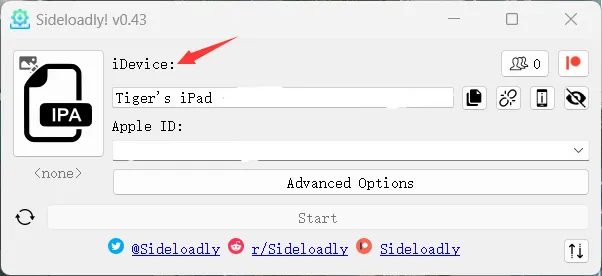
注意事項:- 第一次連接時,你的 iPhone / iPad 會提示是否信任此設備,選擇信任即可;
- 連接成功後 iDevice 處會顯示你的設備名稱。
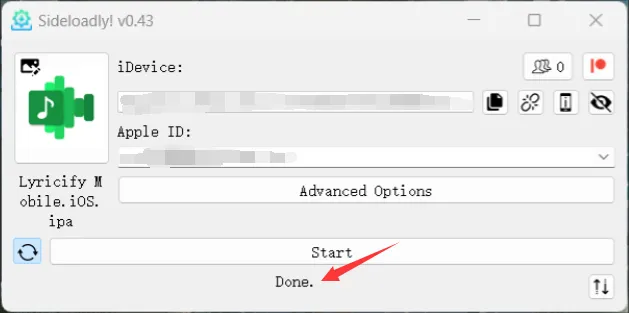
- 在 Apple ID 處填寫你的 Apple ID 信息;點擊 Start 後,填寫你的 Apple ID 密碼進行驗證(登錄期間可能會彈出雙重驗證),簽名成功後,程序會將 Lyricify Mobile 安裝到你的設備上。
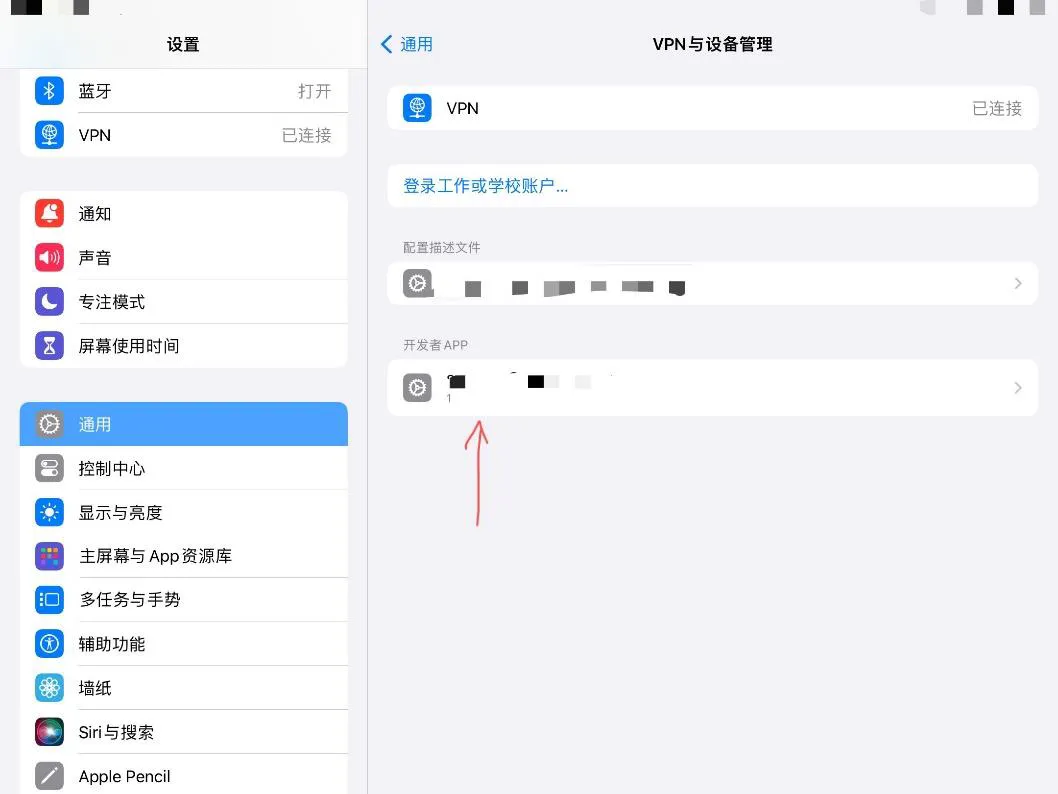
- 信任開發者 App;
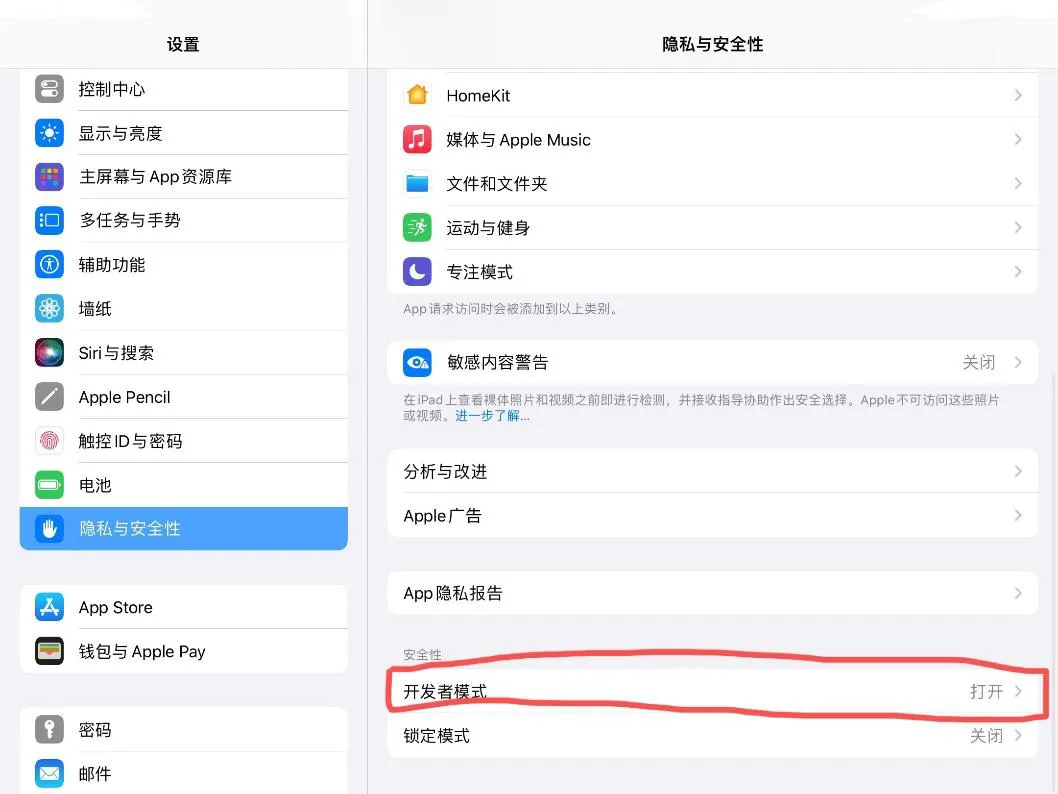
 然後打開你設備的開發者模式,然後重啟你的 Apple 設備,並在開機後確認開啟開發者模式。
特別注意事項
Section titled “特別注意事項”如果在簽名過程中報錯(卡在步驟 2),請嘗試以下方法:
- 關掉 iTunes,從任務管理器關閉;
- 進到 C:\ProgramData\Apple Computer\iTunes 文件夾;
- 將 adi 文件夾更名為 adi.bak 或者直接刪掉;
- 重新打開軟體進行簽名即可。
其他注意事項
Section titled “其他注意事項”此方法只能解鎖 7 天;但在 Sideloadly 運行時,將 Apple 設備接上你的 PC 後,App 期限將自動刷新。
此教程不保證你的帳號安全,如果按照此教程進行 App 自簽造成了不可預估的安全後果,則與該教程無關,敏感信息的輸入和敏感操作是你自己獨立完成的。