
快速開始
運行 Lyricify 4
Section titled “運行 Lyricify 4”如果你想使用 Lyricify 4,請確保你的系統中安裝了 .NET Desktop Runtime 6.0。如果啟動時提示未安裝,則需要先下載安裝:
點擊下載 .NET Desktop Runtime 6.0.16 x86 x64 Arm64
點擊轉到 .NET 6.0 官方下載地址
初次使用前應了解
Section titled “初次使用前應了解”進入主界面的時候,如果當前沒有正在播放的歌曲,請不要嘗試點擊播放按鈕,因為這是沒有作用的。Lyricify 是歌詞軟體,不是播放器,不在 Spotify 播放音樂就不會顯示歌詞。
Spotify Premium 獨占功能
Section titled “Spotify Premium 獨占功能”- Lyricify 智能引擎
- 任意點歌(點擊播放按鈕,或雙擊歌單、專輯中的歌曲)
- 控制播放(調整進度、播放、暫停、上一曲、下一曲、循環、隨機)
- 控制音量
- 添加到播放列表
- 使用 Lyricify 內建播放
注:免費帳戶在 Media Session 連接正常的情況下也可以控制播放。
首次打開 Lyricify 4 時,會出現一些基礎設置。
- 語言: Lyricify 顯示語言及 Spotify 內容語言。與 Spotify 的設置保持一致時可以獲得最佳 Media Session 體驗。如果你聽華語偏多,建議將顯示語言設置為中文,這樣可以提高歌詞自動搜索的準確度。
- 中文翻譯: 是否在歌詞有中文翻譯時顯示。
- 顏色模式:
深色主題或淺色主題。如果你想自行製作配色主題,可繼續閱讀 自定義配色主題。 - 預設配置: 一般情況下設置為默認即可。如果你的設備性能較差,可以設置為
更好的性能;如果你的設備性能很強,則可以嘗試設置為更好的質量。- 默認: 推薦的設置。
- 更好的性能: 關閉部分功能和特效,以保證流暢的歌詞體驗。
- 更好的質量: 開啟所有特效,這可能會導致在部分設備上歌詞滾動時卡頓,尤其是
Apple Music 歌詞界面。
完成上述設置後點擊繼續即可。
登錄到 Spotify
Section titled “登錄到 Spotify”Lyricify 4 僅支持 Spotify,所以你必須完成 Spotify 授權才可以正常使用 Lyricify 4。
此步驟將自動在你的網頁瀏覽器中打開 Spotify 授權網頁,你需要在該網頁中完成 Spotify 的授權。完成授權後,網頁會出現如下提示:
成功!Spotify 授權成功。你現在可以關閉這個標籤頁並回到 Lyricify。此時回到 Lyricify 的歡迎界面,應該出現 成功連接 Spotify 的提示。如果出現 Spotify 授權完成,請再等待幾秒,則說明 Spotify 授權已經完成,正在進行 Lyricify 伺服器註冊,等待幾秒即可。
最後,點擊 繼續 按鈕即可開啟全新 Lyricify 體驗。
主界面與播放
Section titled “主界面與播放”如果你正在任何登錄了該 Spotify 帳號的設備上播放音樂,不出意外的話該曲目的歌詞會顯示在 Lyricify 的 歌詞 界面。
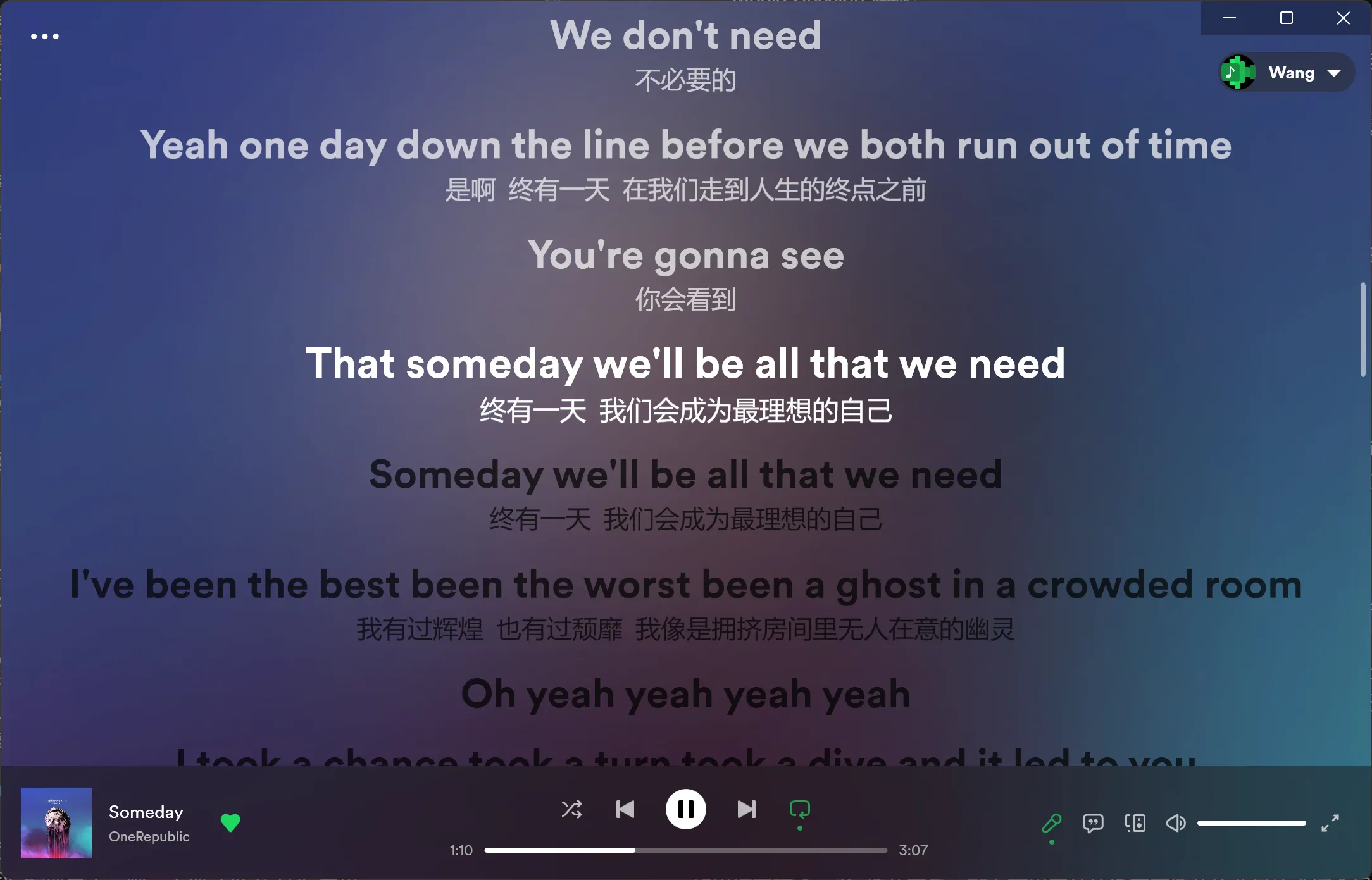
如果你沒有在 Spotify 播放音樂,則會出現 Lyricify 主頁。如果你正在 歌詞 界面,也可以通過右下方控制區域的第一個麥克風圖標來隱藏 歌詞 界面,隱藏後將顯示 Lyricify 主頁。
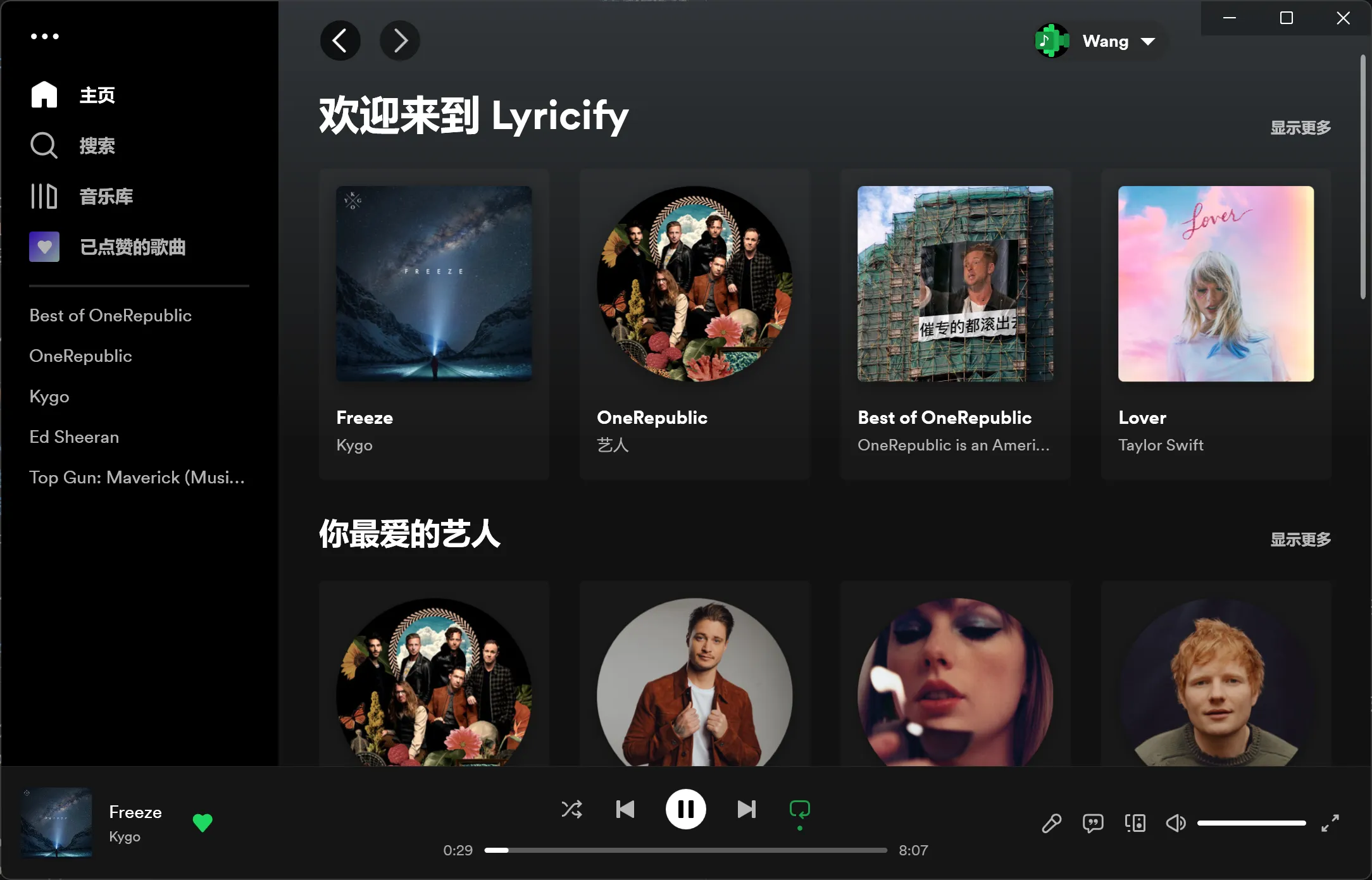
如果你沒有正在播放的音樂,並且當前無在線的 Spotify 設備,那麼點擊下方的播放按鈕或 Lyricify 主頁 中的播放按鈕是沒有效果的。如果你想脫離 Spotify 直接使用 Lyricify 來播放音樂,可以參考 使用 Lyricify 內建播放。
下面是 Lyricify 4 主界面 中的按鍵及功能介紹。
- 主菜單: 點擊窗口左上角的
···按鈕即可打開 Lyricify 主菜單,主菜單中包含了 Lyricify 的各類功能入口和基礎設置。 - 導航欄: 左側的導航欄提供了一些快捷方式。
- 主頁: Lyricify 主頁。
- 搜索: Lyricify 搜索頁,其中包含
Spotify 搜索、歌詞搜索(暫不可用)和 可用性查詢。 - 音樂庫: Spotify 音樂庫,內容與 Spotify 音樂庫基本一致。
- 已點讚的歌曲: Spotify 音樂庫中的歌曲,與 Spotify 保持一致。
- 快捷訪問: 你可以在這裡固定一些快捷訪問項目,目前支持
歌單、專輯和藝人。你可以通過右擊這些項目並點擊固定到快捷訪問來固定。
- 用戶組件: 右上角的用戶組件,包含當前登錄用戶的信息,以及
設置、關於和登出的入口。如果開啟了Media Session 增強功能,這裡會顯示 Media Session 的連接狀態。 - 歌曲信息區: 左下角的歌曲信息區。
- 專輯圖片: 點擊可以打開
歌曲信息,音頻特性也包含在歌曲信息中。 - 歌名: 點擊或右擊歌名可顯示菜單,該菜單中包含部分跳轉,
曲目管理也可以在此菜單中打開。 - 藝人: 點擊藝人即可跳轉至該藝人主頁。
- 專輯圖片: 點擊可以打開
- 播放控制區: 下方中間區域。注意:Lyricify 的控制功能需要 Spotify Premium 訂閱。但在 Media Session 啟用後,則可以控制 Spotify Free 帳戶的播放(必須是本設備上的客戶端)。
- 功能控制區: 右下方的按鈕區域。
- 歌詞: 麥克風按鈕,點擊即可打開或關閉
歌詞界面。 - Apple Music 歌詞: 第二個按鈕,點擊即可進入
Apple Music 歌詞界面。 - Spotify Connect: 第三個按鈕,點擊即可管理 Spotify Connect,與 Spotify 客戶端的操作類似。
- 音量控制: 控制音量。注意:該功能需要 Spotify Premium 訂閱。
- 全螢幕: 點擊即可進入
Lyricify 全螢幕界面,右擊可進入移動端 UI 全螢幕界面。
- 歌詞: 麥克風按鈕,點擊即可打開或關閉
當你將窗口縮小為豎屏模式時,Lyricify 會自動調整為 豎屏樣式,類似於 Spotify 移動端樣式。