
自定义 Spotify API Client 配置教程
自定义 Spotify API Client 的好处
Section titled “自定义 Spotify API Client 的好处”不再会因 Spotify API 返回 429 错误而影响 Lyricify 使用体验。
使用自定义 API Client 需要拥有 Spotify Premium 订阅。
此前已完成配置的用户,自 2026 年 3 月 9 日起,也必须拥有 Spotify Premium 订阅,否则将无法继续使用自定义 API Client。
如果你自己没有 Spotify Premium 订阅,但可以借用朋友创建的 Client,也可以按该方式进行配置。
具体操作可参见后文的 借用朋友的 Client 信息。
如果你已经完成过准备步骤,则可以直接使用之前获得的 Client ID 和 Client Secret,在 Lyricify Mobile 上的工作 中使用。
- 在浏览器中登录 Spotify,如果你已登录,可进入步骤 2。
- 打开 Spotify Developer Dashboard,如果你是第一次打开这个网址,则需要先同意 Spotify Developer Terms。勾选下方的
I accept the Spotify Developer Terms of Service,再点击Accept the terms即可。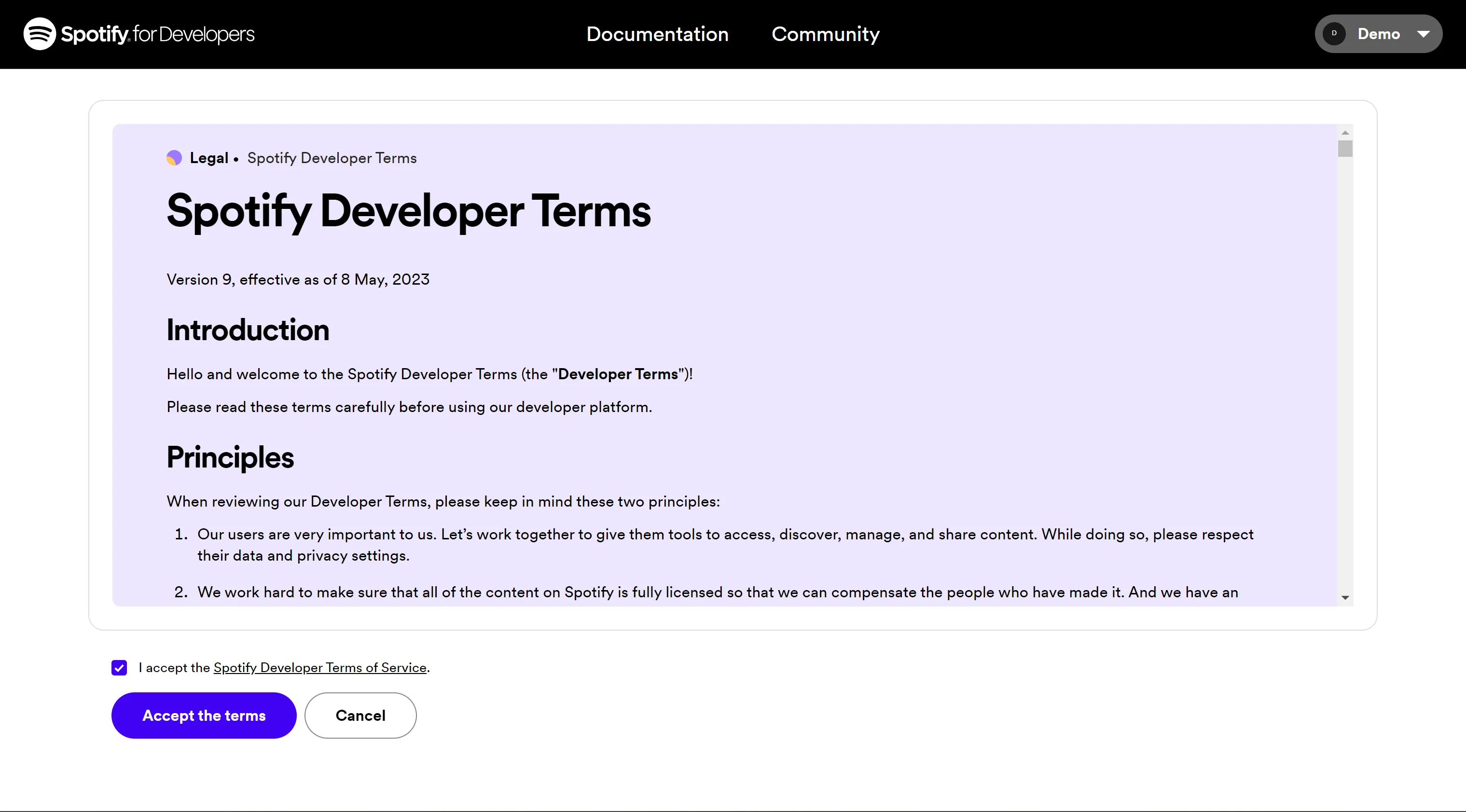
- 点击 Dashboard 页面右上方的
Create app。
如果提示You need to verify your email address before you can create an app.,则需要你先验证你的邮箱。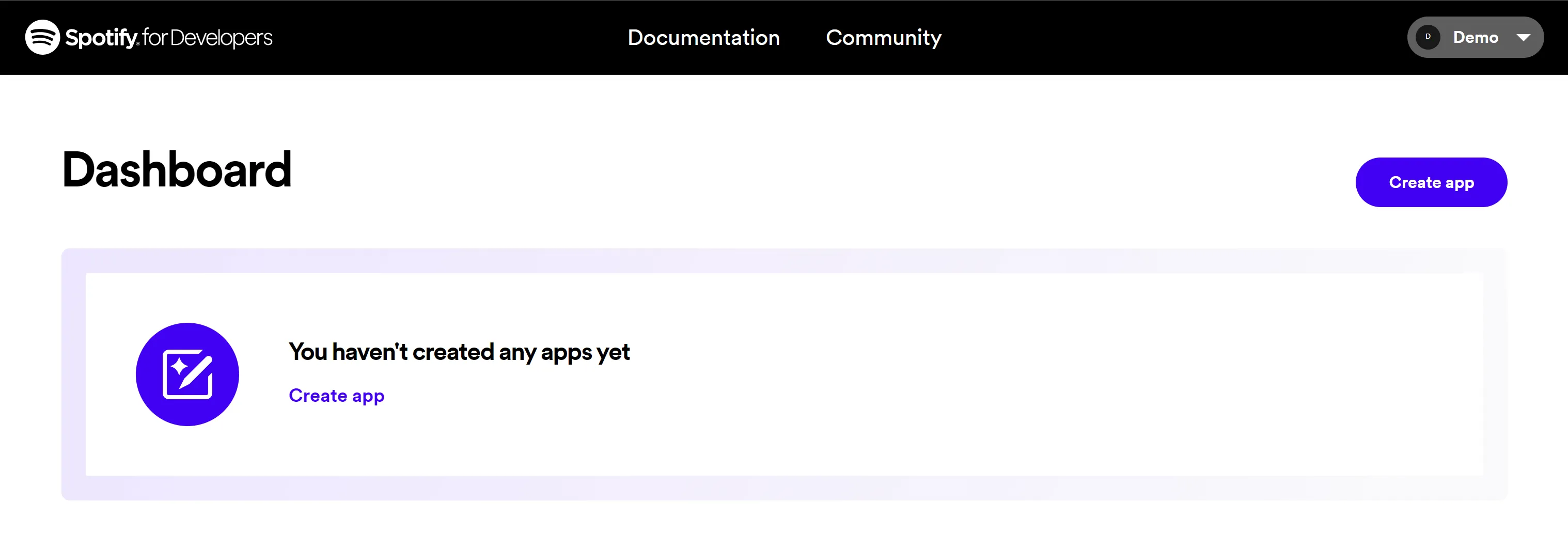
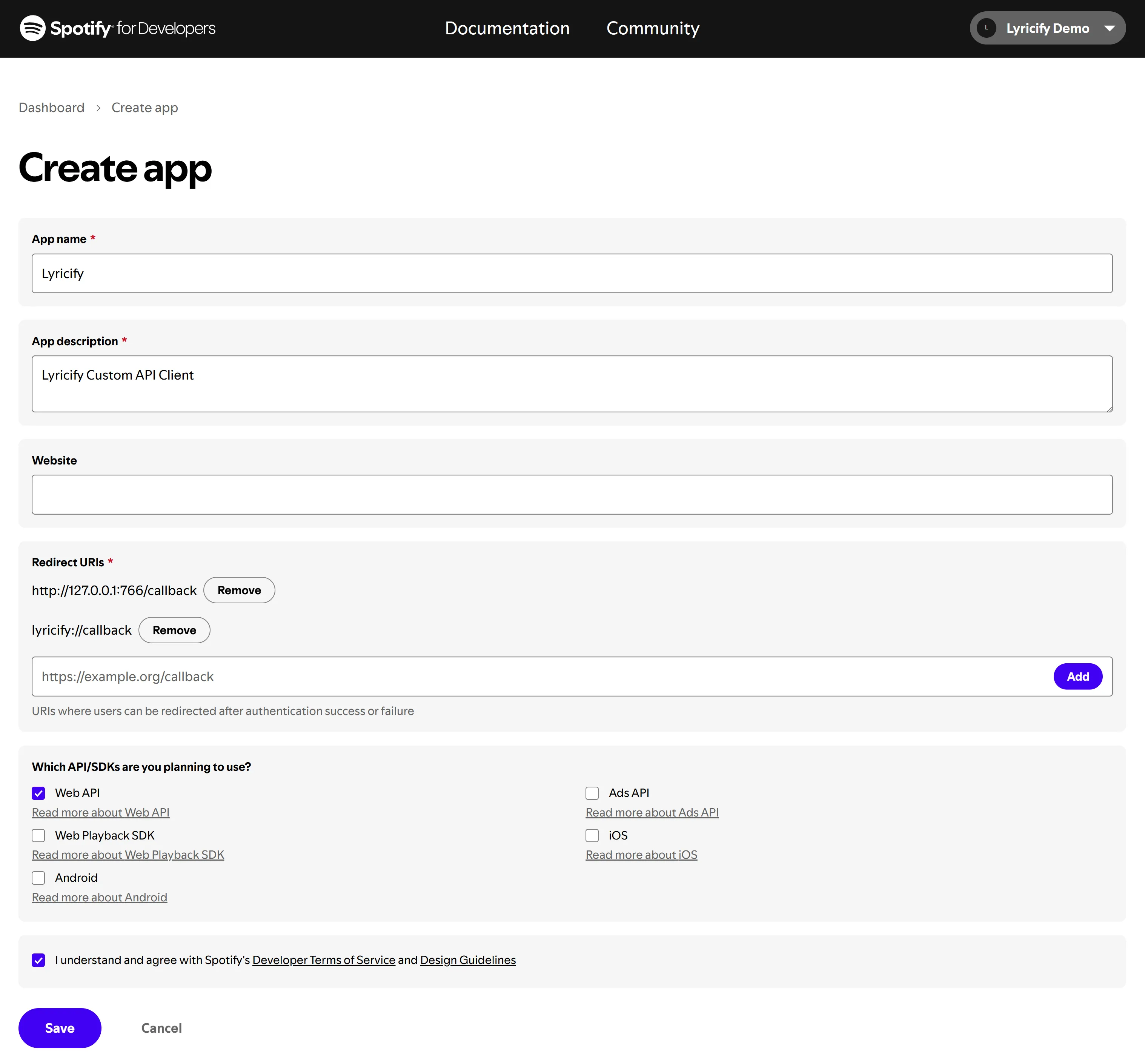
- 在 Create app 页面中填写以下信息:
- App name: Lyricify
- App description: Lyricify Custom API Client
- Website: (空着不写)
- Redirect URI: (填写以下两条,每条填写完成后点击
Add按钮)- http://127.0.0.1:766/callback
- lyricify://callback
- 勾选
Which API/SDKs are you planning to use?部分中的Web API;
勾选I understand and agree with Spotify's Developer Terms of Service and Design Guidelines;
点击Save按钮。
- 这时你就能看到 Client ID,点击
View client secret,即可显示 Client secret。在后续步骤中将需要用到Client ID和Client Secret。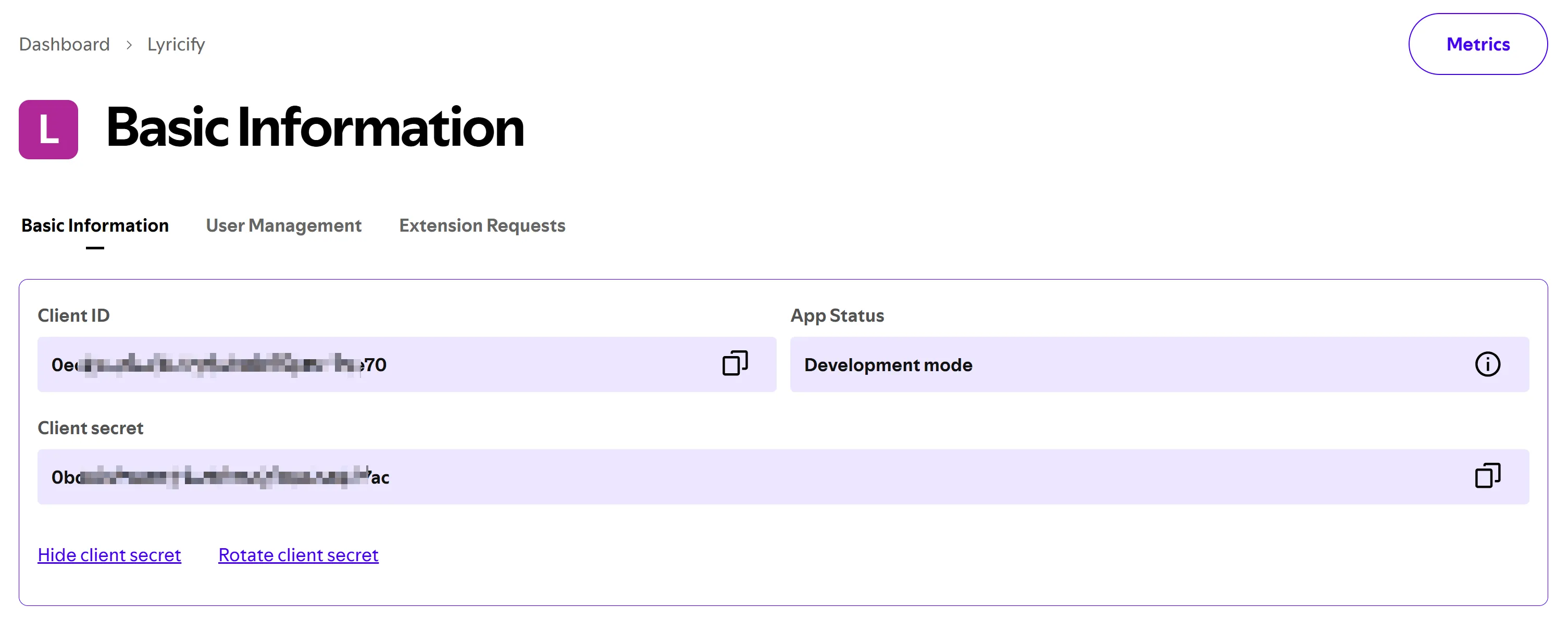
Lyricify Mobile 上的工作
Section titled “Lyricify Mobile 上的工作”- 如果你已经在 Lyricify Mobile 中登录了 Spotify,则需要在打开 Lyricify Mobile 后,进入登录界面时点击
取消。 - 在欢迎界面
自定义 API Client区域对应处输入准备步骤中获取到的Client ID和Client Secret。 - 点击
登录 (获取 Token),重新完成登录和授权即可。
以上流程适用于自行创建 Client 的情况。
如果你本人没有 Spotify Premium 订阅,但可以借用朋友创建的可用 Client,也可以参考下文的替代方案。
借用朋友的 Client 信息
Section titled “借用朋友的 Client 信息”如果你本人没有 Spotify Premium 订阅,但朋友拥有 Spotify Premium 订阅,也可以使用对方账户下创建的 Client。
根据 Spotify 当前的限制,一个 Client 最多可供 5 位用户使用。
由对方完成的操作
Section titled “由对方完成的操作”- 对方先按本文前述步骤创建好 Client。
- 对方打开 Spotify Developer Dashboard,进入对应的 Client,并打开
User Management页面。 - 对方在
Full Name和Email中填写你的 Spotify 账户信息,然后点击Add user。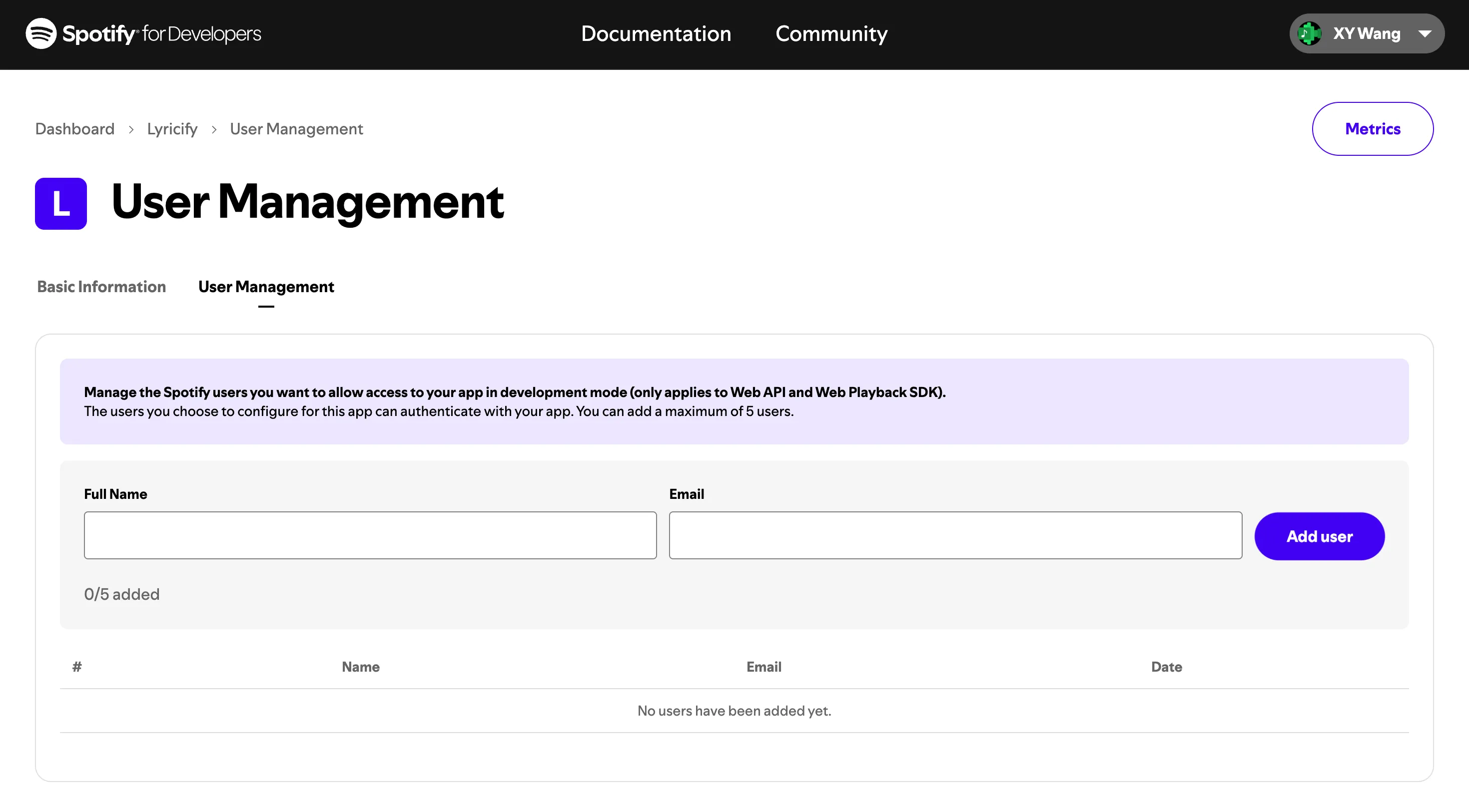
- 添加完成后,对方向你提供该 Client 的
Client ID和Client Secret。
由你完成的操作
Section titled “由你完成的操作”- 在 Lyricify Mobile 中按前文步骤进入
自定义 API Client区域。 - 填入对方提供的
Client ID和Client Secret。 - 继续完成登录授权。
授权时提示 INVALID_CLIENT: Invalid redirect URI
Section titled “授权时提示 INVALID_CLIENT: Invalid redirect URI”请检查 Redirect URI 是否填写错误,确保其值包含 lyricify://callback 和 http://127.0.0.1:766/callback,而不是 https://127.0.0.1:766/callback。
如果你是在 Android 或 iOS 设备上使用,请确保其值包含 lyricify://callback。
请确保你使用的是 1.5.0 或更新版本的 Lyricify Mobile,且使用的是 跳转浏览器登录。由于 Spotify 的调整,内嵌网页登录 暂时无法使用,下一版本更新后将恢复。
如果你在 2025 年 4 月 9 日前创建并配置过自定义 API Client,请务必前往 Spotify Developer Dashboard 更新设置。由于 Spotify 调整了对重定向 URI 的要求,原本使用 localhost 的 URI 已不再被接受,你需要将原先的:
http://localhost:766/callback替换为:
http://127.0.0.1:766/callback请打开 Spotify Developer Dashboard,进入对应的 Client 设置页面,并在 Redirect URI 中添加 http://127.0.0.1:766/callback。完成后即可正常使用自定义 API Client 进行授权。