
快速开始
运行 Lyricify 4
Section titled “运行 Lyricify 4”如果你想使用 Lyricify 4,请确保你的系统中安装了 .NET Desktop Runtime 6.0。如果启动时提示未安装,则需要先下载安装:
点击下载 .NET Desktop Runtime 6.0.16 x86 x64 Arm64
点击转到 .NET 6.0 官方下载地址
初次使用前应了解
Section titled “初次使用前应了解”进入主界面的时候,如果当前没有正在播放的歌曲,请不要尝试点击播放按钮,因为这是没有作用的。Lyricify 是歌词软件,不是播放器,不在 Spotify 播放音乐就不会显示歌词。
Spotify Premium 独占功能
Section titled “Spotify Premium 独占功能”- Lyricify 智能引擎
- 任意点歌(点击播放按钮,或双击歌单、专辑中的歌曲)
- 控制播放(调整进度、播放、暂停、上一曲、下一曲、循环、随机)
- 控制音量
- 添加到播放列表
- 使用 Lyricify 内置播放
注:免费账户在 Media Session 连接正常的情况下也可以控制播放。
首次打开 Lyricify 4 时,会出现一些基础设置。
- 语言: Lyricify 显示语言及 Spotify 内容语言。与 Spotify 的设置保持一致时可以获得最佳 Media Session 体验。如果你听华语偏多,建议将显示语言设置为中文,这样可以提高歌词自动搜索的准确度。
- 中文翻译: 是否在歌词有中文翻译时显示。
- 颜色模式:
深色主题或浅色主题。如果你想自行制作配色主题,可继续阅读 自定义配色主题。 - 预设配置: 一般情况下设置为默认即可。如果你的设备性能较差,可以设置为
更好的性能;如果你的设备性能很强,则可以尝试设置为更好的质量。- 默认: 推荐的设置。
- 更好的性能: 关闭部分功能和特效,以保证流畅的歌词体验。
- 更好的质量: 开启所有特效,这可能会导致在部分设备上歌词滚动时卡顿,尤其是
Apple Music 歌词界面。
完成上述设置后点击继续即可。
登录到 Spotify
Section titled “登录到 Spotify”Lyricify 4 仅支持 Spotify,所以你必须完成 Spotify 授权才可以正常使用 Lyricify 4。
此步骤将自动在你的网页浏览器中打开 Spotify 授权网页,你需要在该网页中完成 Spotify 的授权。完成授权后,网页会出现如下提示:
成功!Spotify 授权成功。你现在可以关闭这个标签页并回到 Lyricify。此时回到 Lyricify 的欢迎界面,应该出现 成功连接 Spotify 的提示。如果出现 Spotify 授权完成,请再等待几秒,则说明 Spotify 授权已经完成,正在进行 Lyricify 服务器注册,等待几秒即可。
最后,点击 继续 按钮即可开启全新 Lyricify 体验。
主界面与播放
Section titled “主界面与播放”如果你正在任何登录了该 Spotify 账号的设备上播放音乐,不出意外的话该曲目的歌词会显示在 Lyricify 的 歌词 界面。
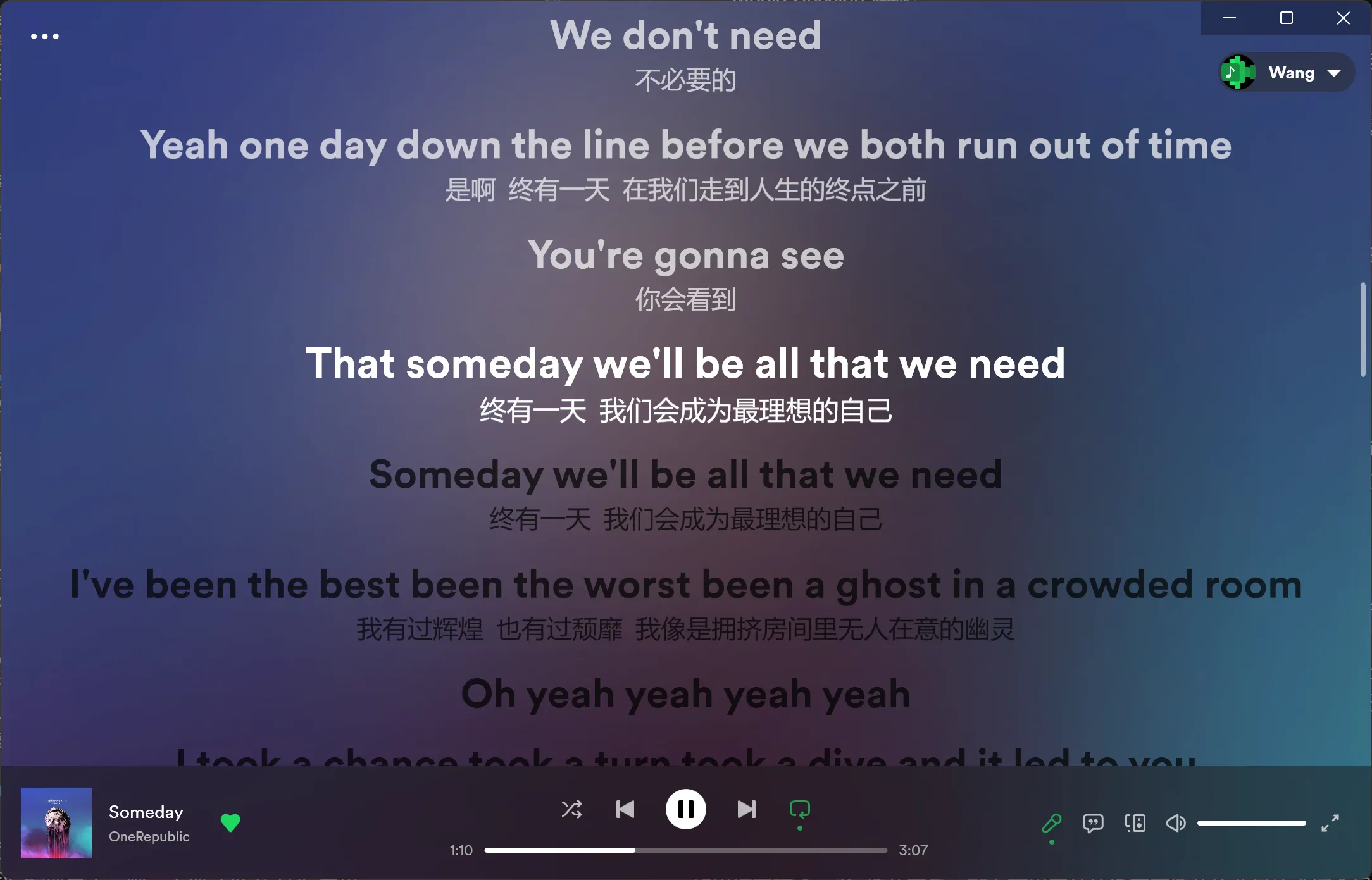
如果你没有在 Spotify 播放音乐,则会出现 Lyricify 主页。如果你正在 歌词 界面,也可以通过右下方控制区域的第一个麦克风图标来隐藏 歌词 界面,隐藏后将显示 Lyricify 主页。
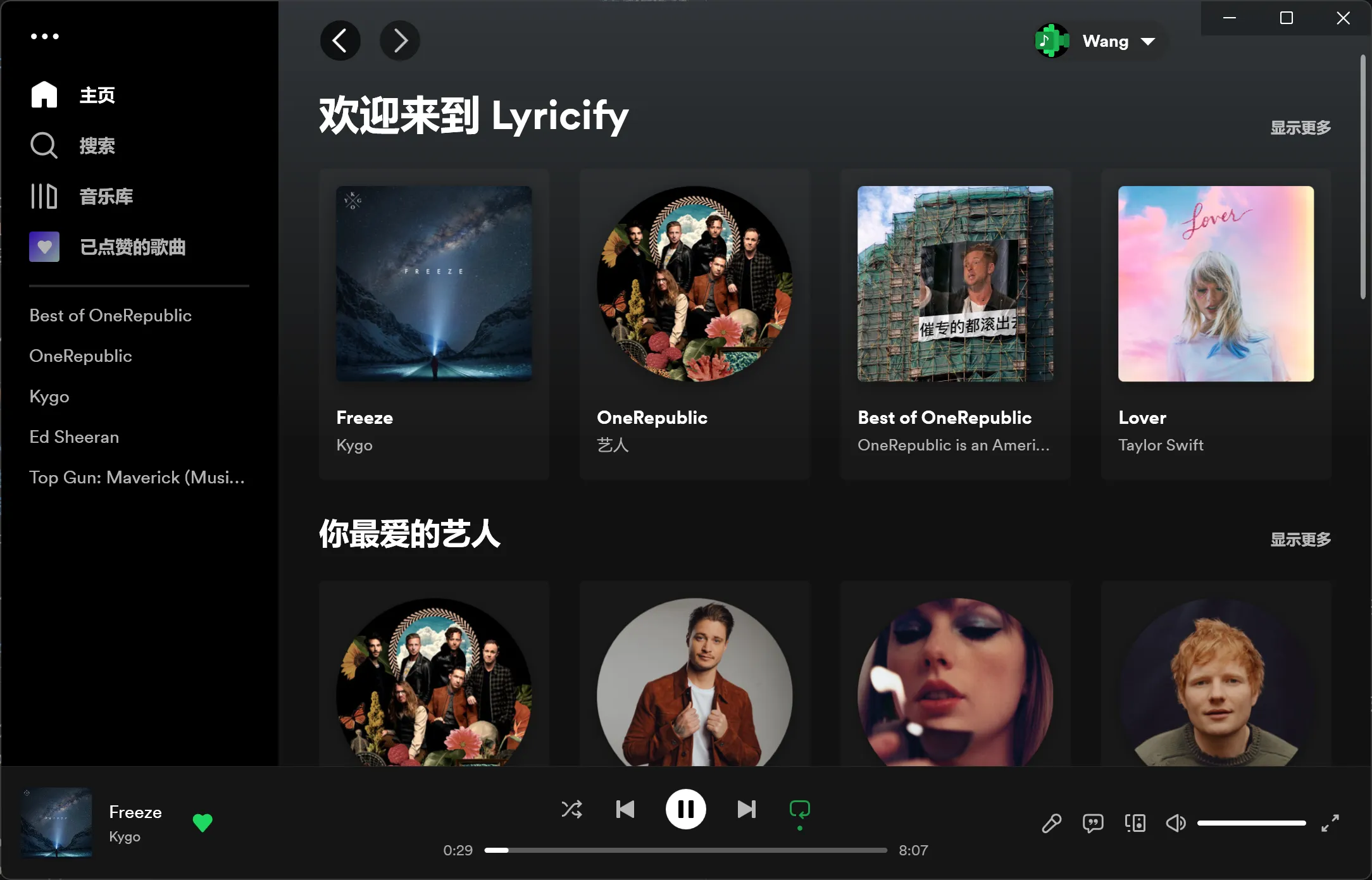
如果你没有正在播放的音乐,并且当前无在线的 Spotify 设备,那么点击下方的播放按钮或 Lyricify 主页 中的播放按钮是不会有效果的。如果你想脱离 Spotify 直接使用 Lyricify 来播放音乐,可以参考 使用 Lyricify 内置播放。
下面是 Lyricify 4 主界面 中的按键及功能介绍。
- 主菜单: 点击窗口左上角的
···按钮即可打开 Lyricify 主菜单,主菜单中包含了 Lyricify 的各类功能入口和基础设置。 - 导航栏: 左侧的导航栏提供了一些快捷方式。
- 主页: Lyricify 主页。
- 搜索: Lyricify 搜索页,其中包含
Spotify 搜索、歌词搜索(暂不可用)和 可用性查询。 - 音乐库: Spotify 音乐库,内容与 Spotify 音乐库基本一致。
- 已点赞的歌曲: Spotify 音乐库中的歌曲,与 Spotify 保持一致。
- 快捷访问: 你可以在这里固定一些快捷访问项目,目前支持
歌单、专辑和艺人。你可以通过右击这些项目并点击固定到快捷访问来固定。
- 用户组件: 右上角的用户组件,包含当前登录用户的信息,以及
设置、关于和登出的入口。如果开启了Media Session 增强功能,这里会显示 Media Session 的连接状态。 - 歌曲信息区: 左下角的歌曲信息区。
- 专辑图片: 点击可以打开
歌曲信息,音频特性也包含在歌曲信息中。 - 歌名: 点击或右击歌名可显示菜单,该菜单中包含部分跳转,
曲目管理也可以在此菜单中打开。 - 艺人: 点击艺人即可跳转至该艺人主页。
- 专辑图片: 点击可以打开
- 播放控制区: 下方中间区域。注意:Lyricify 的控制功能需要 Spotify Premium 订阅。但在 Media Session 启用后,则可以控制 Spotify Free 账户的播放(必须是本设备上的客户端)。
- 功能控制区: 右下方的按钮区域。
- 歌词: 麦克风按钮,点击即可打开或关闭
歌词界面。 - Apple Music 歌词: 第二个按钮,点击即可进入
Apple Music 歌词界面。 - Spotify Connect: 第三个按钮,点击即可管理 Spotify Connect,与 Spotify 客户端的操作类似。
- 音量控制: 控制音量。注意:该功能需要 Spotify Premium 订阅。
- 全屏: 点击即可进入
Lyricify 全屏界面,右击可进入移动端 UI 全屏界面。
- 歌词: 麦克风按钮,点击即可打开或关闭
当你将窗口缩小为竖屏模式时,Lyricify 会自动调整为 竖屏样式,类似于 Spotify 移动端样式。