
Lyricify 4 基础
运行 Lyricify 4
Section titled “运行 Lyricify 4”如果您想使用 Lyricify 4,请确保您的系统中安装了 .NET Desktop Runtime 6.0,如果启动时提示您的未安装,则需要您在这里下载安装:
点击下载 .NET Desktop Runtime 6.0.16 x86 x64 Arm64
点击转到 .NET 6.0 官方下载地址
初次使用 Lyricify 4 应了解
Section titled “初次使用 Lyricify 4 应了解”进入主界面的时候,如果当前没有正在播放的歌曲,请不要尝试点击播放按钮,因为这是没有作用的!!!Lyricify 是歌词软件,不是播放器,不在 Spotify 播放音乐怎么会显示歌词呢?
Spotify Premium 独占功能
Section titled “Spotify Premium 独占功能”- Lyricify 智能引擎
- 任意点歌(点击播放按钮,或双击歌单、专辑中的歌曲)
- 控制播放(调整进度、播放、暂停、上一曲、下一曲、循环、随机)(免费账户在 Media Session 连接正常的情况下也可以控制播放)
- 控制音量
- 添加到播放列表
- 内嵌播放必须有 Spotify Premium 订阅
首次打开 Lyricify 4 时,会出现一些基础设置。
- 语言: Lyricify 显示语言及 Spotify 内容语言。与 Spotify 的设置保持一致时可以获得最佳 Media Session 体验。如果您听华语偏多,建议将显示语言设置为中文,这样可以提高歌词自动搜索的准确度
- 中文翻译: 是否在歌词有中文翻译时显示
- 颜色模式:
深色主题或浅色主题,在Lyricify 4 进阶中将介绍如何自行制作自定义配色主题配置 - 预设配置: 一般情况下设置为默认即可,如果您的设备性能较差,可以设置为
更好的性能,如果您的设备性能很棒,则可以尝试设置为更好的质量- 默认: 推荐的设置
- 更好的性能: 关闭部分功能和特效,以保证流畅的歌词体验
- 更好的质量: 开启所有特效,这可能会导致在部分设备上歌词滚动时卡顿,尤其是
Apple Music 歌词界面
完成上述设置后点击继续即可。
登录到 Spotify
Section titled “登录到 Spotify”Lyricify 4 仅支持 Spotify,所以您必须完成 Spotify 授权才可以正常使用 Lyricify 4。
此步骤将自动在您的网页浏览器中打开 Spotify 授权网页,您需要做的是在该网页中完成 Spotify 的授权。完成授权后,网页会出现如下提示:
成功!Spotify 授权成功。您现在可以关闭这个标签页并回到 Lyricify。此时,回到 Lyricify 的欢迎界面,应该出现 成功连接 Spotify 的提示。如果出现 Spotify 授权完成,请再等待几秒,则说明 Spotify 授权已经完成,正在进行 Lyricify 服务器注册,等待几秒即可。
最后,点击 继续 按钮即可开启全新 Lyricify 体验。
Lyricify 4 主界面
Section titled “Lyricify 4 主界面”如果您正在任何登录了该 Spotify 账号的设备上播放音乐,不出意外的话该曲目的歌词会显示在 Lyricify 的 歌词 界面。
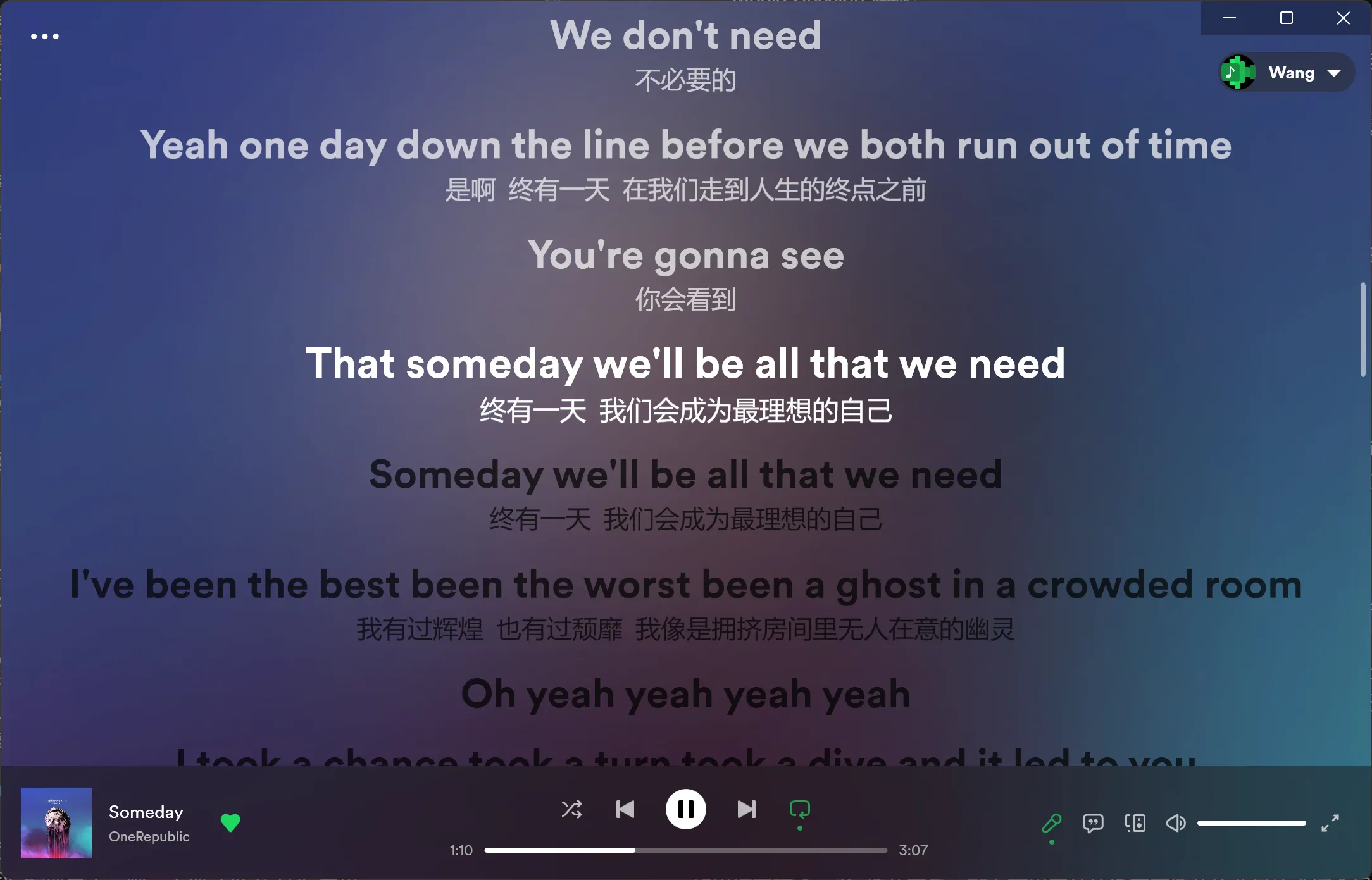
如果您没有在 Spotify 播放音乐,则会出现 Lyricify 主页。如果您正在 歌词 界面,也可以通过右下方控制区域的第一个麦克风图标来隐藏 歌词 界面,隐藏后将显示 Lyricify 主页。
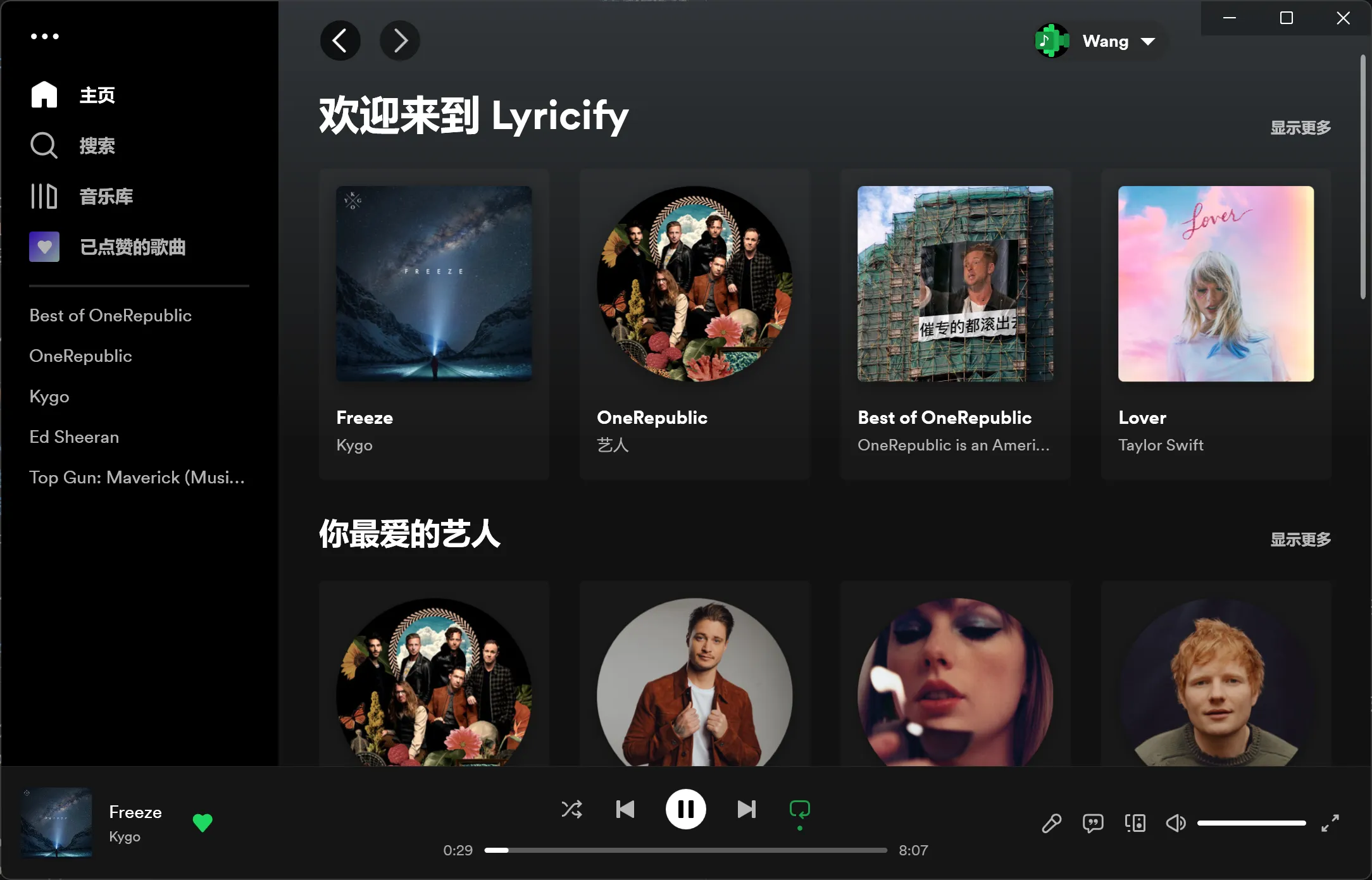
如果您没有正在播放的音乐,并且当前无在线的 Spotify 设备,那么点击下方的播放按钮或 Lyricify 主页 中的播放按钮是不会有效果的。如果您想脱离 Spotify 直接使用 Lyricify 来播放音乐,则需要配置 Lyricify 内置播放,此功能将在 Lyricify 4 进阶 中详细介绍。
下面是 Lyricify 4 主界面 中的按键及功能介绍。
- 主菜单: 点击窗口左上角的
···按钮即可打开 Lyricify 主菜单,主菜单中包含了 Lyricify 的各类功能入口和基础设置。 - 导航栏: 左侧的导航栏提供了一些快捷方式。
- 主页: Lyricify 主页
- 搜索: Lyricify 搜索页,其中包含了
Spotify 搜索、歌词搜索(暂不可用)和可用性检查,具体介绍见后文 - 音乐库: Spotify 音乐库,内容与 Spotify 音乐库基本一致
- 已点赞的歌曲: Spotify 音乐库中的歌曲,与 Spotify 保持一致
- 快捷访问: 您可以在这里固定一些快捷访问项目,目前支持
歌单、专辑和艺人,您可以通过右击歌单等,点击固定到快捷访问来固定该项目。
- 用户组件: 右上角的用户组件,包含了关于当前登录用户的信息,以及
设置和关于的入口,登出也需要在这里操作,如果开启了Media Session 增强功能,这里会显示 Media Session 的连接状态 - 歌曲信息区: 左下角的歌曲信息区
- 专辑图片: 点击可以打开
歌曲信息,音频特性也包含在歌曲信息中 - 歌名: 点击或右击歌名可显示菜单,该菜单中包含部分跳转,
曲目管理可以在此菜单中打开 - 艺人: 点击艺人即可跳转至该艺人主页
- 专辑图片: 点击可以打开
- 播放控制区: 下方中间区域。注意:Lyricify 的控制功能需要 Spotify Premium 订阅。但在 Media Session 启用后,则可以控制 Spotify Free 账户的播放(必须是本设备上的客户端)
- 功能控制区: 右下方的按钮区域
- 歌词: 麦克风按钮,点击即可打开或关闭
歌词界面 - Apple Music 歌词: 第二个按钮,点击即可进入
Apple Music 歌词界面 - Spotify Connect: 第三个按钮,点击即可管理 Spotify Connect,与 Spotify 客户端的操作类似
- 音量控制: 控制音量。注意:该功能需要 Spotify Premium 订阅
- 全屏: 点击即可进入
Lyricify 全屏界面,右击可进入移动端 UI 全屏界面
- 歌词: 麦克风按钮,点击即可打开或关闭
当您将窗口缩小为竖屏模式时,Lyricify 会自动调整为 竖屏样式,类似于 Spotify 移动端样式。
与 Lyricify 前三个大版本中类似,Lyricify 4 也有 歌词标记 功能,并在提供了更加强大的歌词管理器 曲目管理。
Lyricify 4 允许用户自行选择首选自动搜索词源。Lyricify 4 目前支持的自动搜索词源有:QQ 音乐、网易云音乐。
需要注意的是,Lyricify 4 的部分特性和功能仅支持 QQ 音乐 歌词。例如:
- 卡拉 OK 样式:
QQ 音乐歌词可以提供“真”卡拉 OK,而其他来源的歌词只能提供“假”卡拉 OK。在Apple Music 歌词界面中,仅QQ 音乐歌词支持卡拉 OK 样式 - 精确的时间轴: 绝大部分
QQ 音乐歌词可以提供更加精确的时间轴信息,从而提供更好的体验,尤其是在Apple Music 歌词界面中
此外,部分 网易云音乐 歌词不符合 LRC 文件的格式规范,所以在反序列化时会出错,导致歌词无法正常显示。QQ 音乐 歌词不规范的情况相对较少。
Lyricify 4 获取歌词的过程(进阶)
Section titled “Lyricify 4 获取歌词的过程(进阶)”- 请求 Lyricify 4 的服务器,获取曲目的歌词信息。如果 Lyricify 4 的服务器上没有该曲目的歌词,则会进行步骤 2
请求 Lyricify 3 的服务器,获取曲目的歌词信息。如果 Lyricify 3 的服务器上没有该曲目的歌词,则会进行步骤 3(4.0.9 及之后的版本移除了 Lyricify 3 歌词服务器支持)- 自动搜索歌词,如果用户首选词源没有找到歌词,则会从备选词源获取
- 特殊情况:如果步骤 1 或步骤 2 中获得的歌词的来源并不是用户的首选来源,Lyricify 仍然会使用此歌词。如果需要想使用首选来源的歌词,请打开
曲目管理搜索标记。在 Lyricify 歌词库中有歌词时,会直接使用,不会使用其他来源。
歌词标记及导入
Section titled “歌词标记及导入”Lyricify 4 提供 歌词标记 功能,您可以把自动搜索的正确歌词在服务器上标记为正确,这样做有许多好处。
- 提高歌词获取效率: 标记后 Lyricify 将直接从 Lyricify 服务器获取歌词,而不需要再进行自动搜索的过程,自动搜索耗时约
0.5-2s,并且能减轻 QQ 音乐和网易云音乐服务器的负担 - 确保歌词的正确性: 自动搜索的结果并非一直不变的,随着时间的推移,该结果可能会发生变化,甚至出现词不对曲的错误
- 保持歌词的可用性: 部分歌曲在下架后无法被搜索到,也就无法获取歌词。标记歌词后,歌词将被上传至服务器,上传至服务器的歌词将一直可用
如果自动搜索的歌词是正确的,则可以通过以下方式快速标记:
- 滑动到
歌词界面的最下方,会显示当前歌词的来源。 - 点击来源,在打开的菜单中点击
标记为正确歌词即可完成标记。 - 您也可以直接使用
Shift + Alt + Q来快速标记。(注意:这不是全局快捷键,仅焦点在 Lyricify 主窗口时可使用)
如果自动搜索的歌词不正确,或者没有搜索到歌词,则可以手动导入:
- 点击
歌词界面中的手动导入 (打开曲目管理)按钮,进入曲目管理。您还可以通过点击左下角歌名,在打开的菜单中点击打开曲目管理。如果您正在Apple Music 歌词界面,则可以通过点击···圆形按钮,再点击打开曲目管理。 - 自行在
QQ 音乐(推荐) 或网易云音乐中找到正确的歌曲,并获取分享链接或Id或Mid (QQ 音乐)。 - 点击对应来源的
导入按钮,输入上面信息。 - 点击确定后,会显示导入的歌词信息(如果有翻译,则并不会显示翻译内容),如果歌词信息正确,请点击
在主窗口中应用按钮,这时,歌词会被加载至 Lyricify 4,您需要检查歌词内容是否正常,时间轴是否正确等等。 - 当所有信息均正确时,点击
保存 (上传)按钮,即可将您导入的正确歌词信息上传至服务器。 - 注意:如果您打开
曲目管理后发现,已经存在歌词信息(错误的),这时您仍然可以通过上述步骤覆盖已有的歌词信息。 - 您也可以尝试先点击
搜索按钮,如果点击后按钮变红,则说明没有找到歌词,如果按钮变绿,则说明找到了歌词,如果这个歌词是正确的 (在主窗口中应用后检查是否正确),您可以点击保存 (上传)按钮即可将自动搜索到的正确歌词上传 Lyricify 4 的服务器。 在不能确保歌词是正确的情况下,请不要点击保存 (上传)按钮!
如果该曲目在 QQ 音乐和网易云音乐均无歌词,则可以手动上传:
具体步骤详见 进阶教程。
如果该曲目是纯音乐,则可以将其标记为纯音乐:
- 同
手动导入的步骤 1。 - 将
纯音乐复选框选为是。 - 点击
保存 (上传)按钮。
Lyricify 4 支持全局快捷键,且支持自定义。
您可以在 Lyricify 主菜单 高级 热键管理器 中自定义快捷键。
| 功能 | 默认快捷键 | 默认开启 |
|---|---|---|
| 桌面歌词 | Alt + Shift + W | 是 |
| 灵动词岛 | Alt + Shift + D | 是 |
| 重置窗口 | Ctrl + Shift + R | 是 |
| 播放 / 暂停 | 无 | 否 |
| 上一首 | 无 | 否 |
| 下一首 | 无 | 否 |
设置快捷键的方法
Section titled “设置快捷键的方法”- 点击右侧的快捷键文本框。
- 按下你想设置的快捷键。
- 如果您想为其他功能设置快捷键,请回到
步骤 1继续操作;如果您已经完成所有快捷键的设置,则可以点击应用按钮。 应用后,如果一切正常,窗口将自动关闭,不会弹出其它消息框;如果遇到问题,则会弹出提示消息框。
如果您想禁用某个快捷键,您可以按 BackSpace 键以删除这个快捷键。最后点击 应用 按钮完成设置。
Lyricify 4 有着强大的自定义字体功能,您可以为 歌词 界面、Apple Music 歌词 界面、灵动词岛、桌面歌词、Lyricify 全屏 界面 设置自定义字体。
如果您想要自定义字体,则可以通过以下步骤实现:
- 设置中找到对应界面的
字体家族设置,点击自定义按钮。 - 这时会打开
字体选择工具窗口,左侧为已安装字体列表,右侧为自定义字体列表。 - 在左侧找到你想设置的字体,选中后点击
添加到列表或直接双击该字体,即可添加至右侧自定义字体列表。 - 点击确定即可保存。在保存之前,您可以在
预览文本框中测试自定义字体效果。 - 如果您想为中西文设置不同字体,可以自行了解
字体回退机制,Lyricify 4 自带的字体选择工具支持字体回退 (Font Fallback)。
如果您想使用某字体的加粗版本,您可以这样设置:
- 首先在
字体选择工具中设置好字体(步骤在上方)。 - 点击设置页最下方
设置文件的打开按钮。 - 在打开的文件中找到对应的字体配置。
- 主歌词:
window_mainfont_family - 桌面歌词:
desktop_lyricsfont_family - Lyricify 全屏:
lyricify_fullscreenfont_family
- 主歌词:
- 修改字体名,在字体名后加上
Bold,如Microsoft YaHei修改后为Microsoft YaHei Bold。
注意:
- 并非所有字体都支持这种修改为加粗版本的方式。
- 如果有不理解的地方,您可以自行搜索和学习
JSON 文件的相关知识。